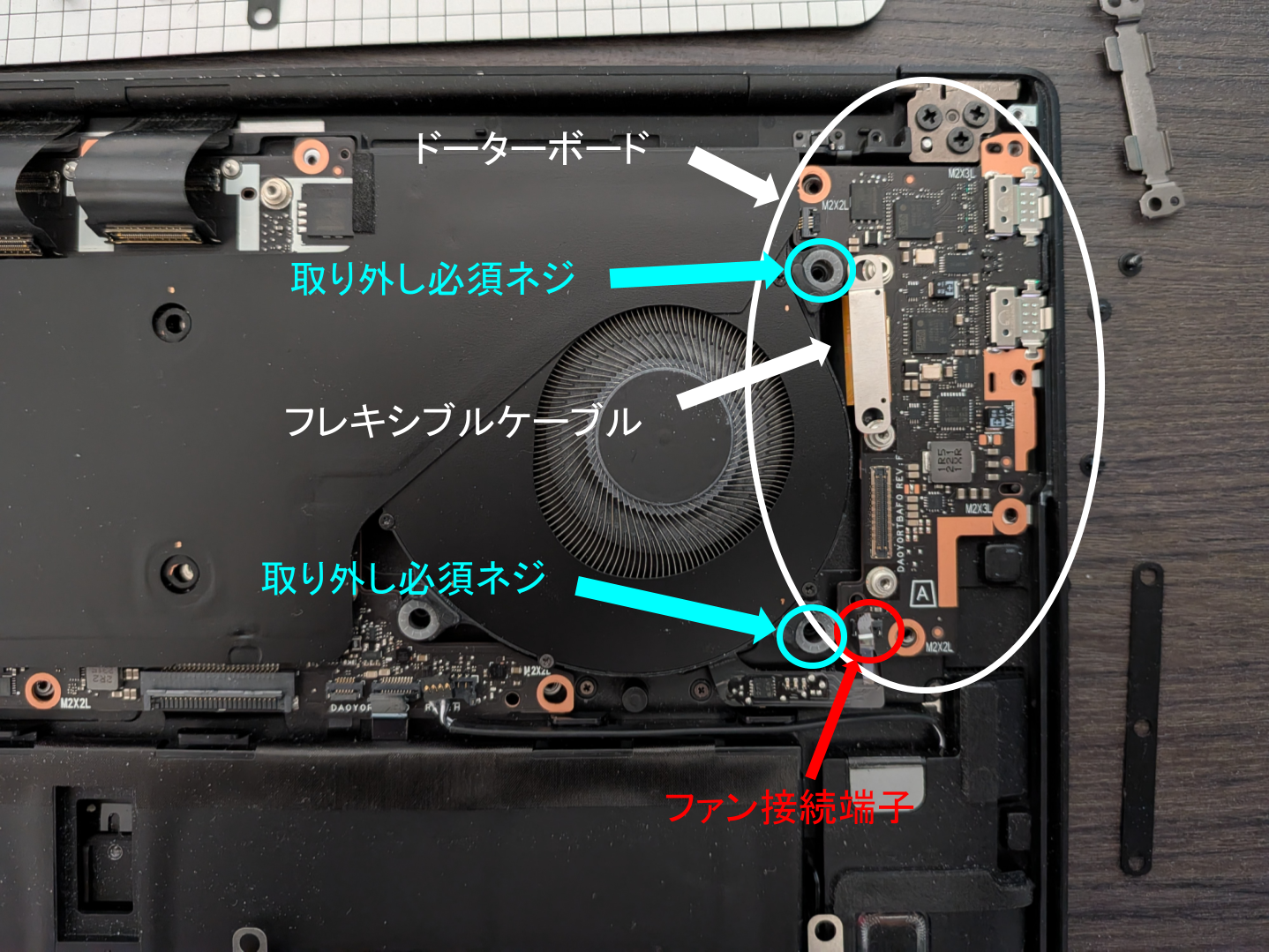
前回までのあらすじ(絶望からの再起)
状況整理
- 中古で買った白モデルの左手前のポートが死んでいた。充電のみ可能。
- ここはドーターボード側のポートであり、ここだけ交換すれば復旧の可能性あり。
▼ 詳しい経緯はこちらの記事で
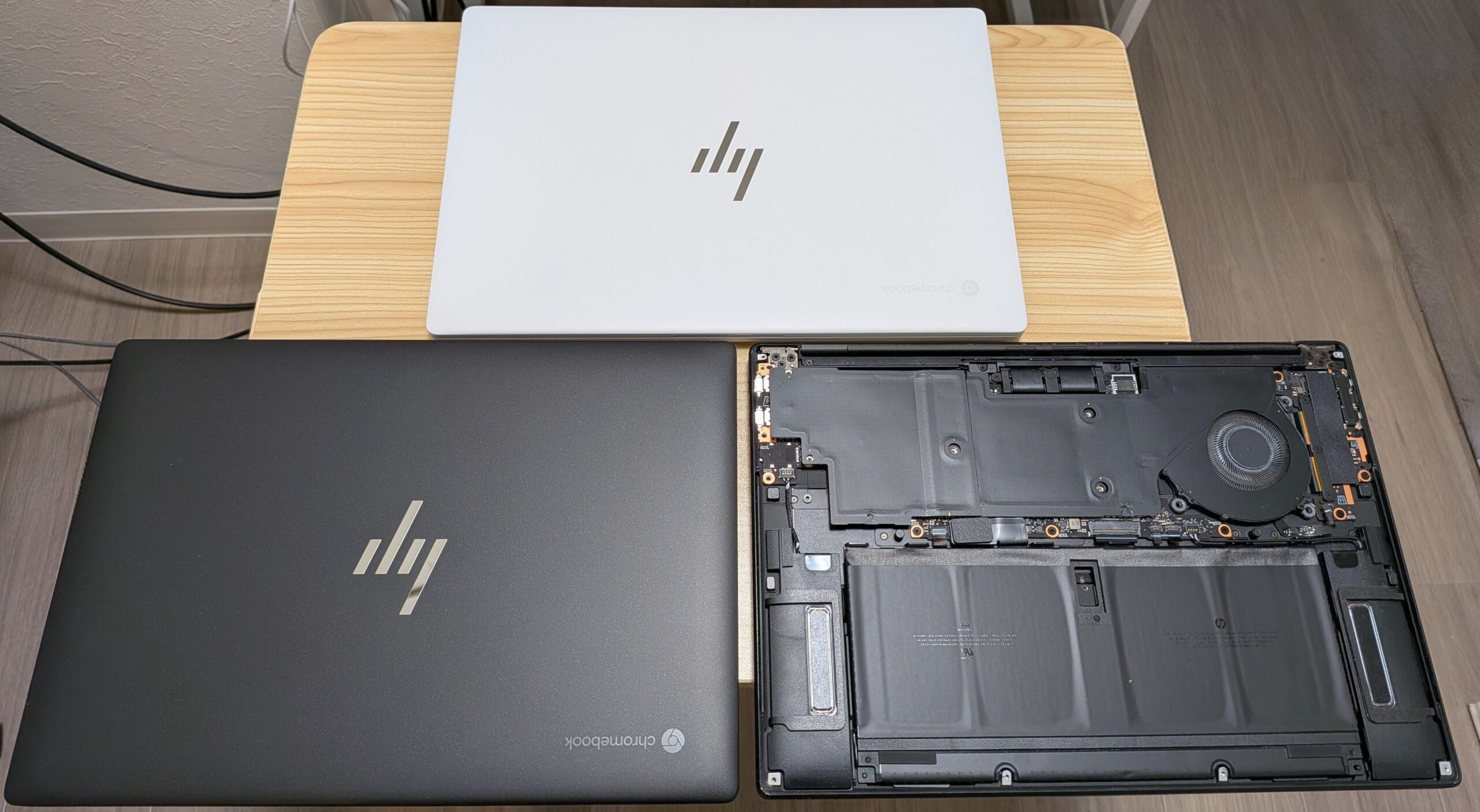
決断
- ドーターボードのみ交換し復旧するかまず確認
- それでもダメな場合は部品取り用の「黒モデル(正常動作品)」から、マザーボードごと移植する最終手段に出ることを決意
ドーターボードのみ交換
手術の準備と「最大の罠」
まずドーターボード取り外し作業から進める。
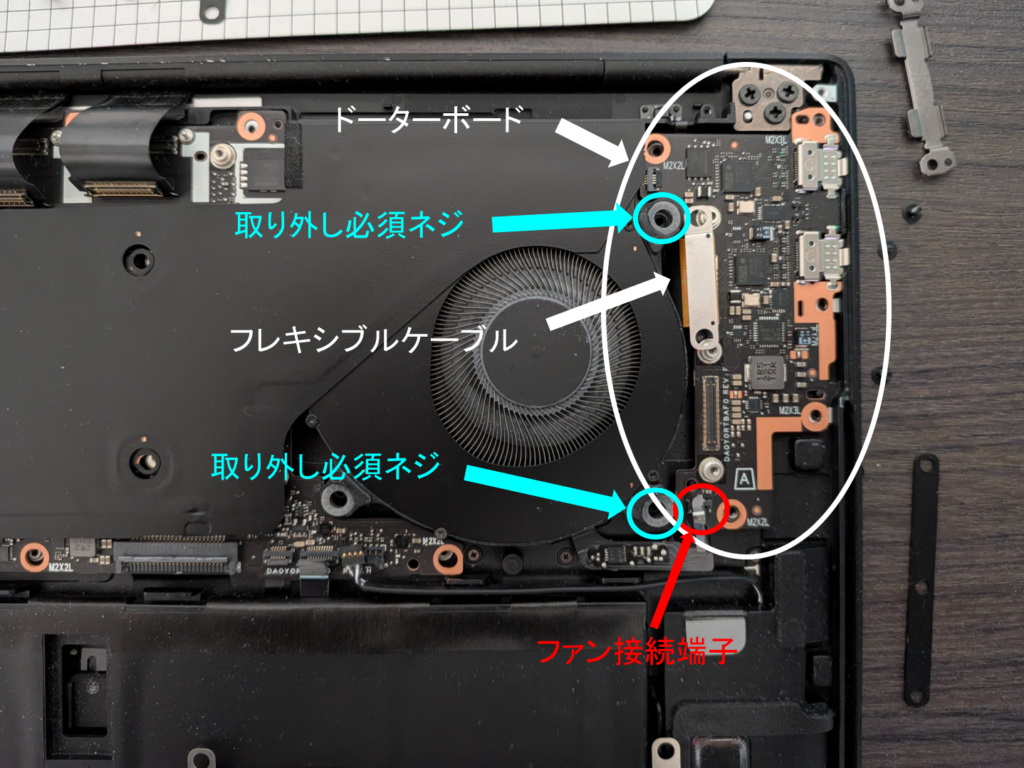
私はラップトップの分解という作業は慣れているわけではなく、ここまでバラすのは今回が初めてだった。ドーターボードを取り外すためには、ボード自身のネジ止めを外し、右下に写っている黒いフレキシブルケーブル抑えを外し、フレキシブルケーブル自体を止めている銀の抑えのネジを外す。ファン接続端子も外す必要がある。ネジを外して上に引っ張ればドーターボードは取り外せるわけではなく、取り外し必須ネジと書いた箇所は最低でも取り外していないとボードが取り出せない。ポートの金具が筐体に引っかかって真上には持ち上がらないからだ。ヒートシンクをやや持ち上げながらボードをヒートシンク側に一度押し込むとボードを取り外せる。このときにヒートシンク全体を取り外さなかったのは、取り外すとサーマルペーストやパテの塗り直し作業が発生するのでできれば外したくなかったためだ。
しかし、この作業の前にやるべき重要な事がある。
それは作業前にバッテリーコネクタを抜いておくことだ。安全面や部品の破損を防ぐために重要である。ここで罠に嵌ってしまった。
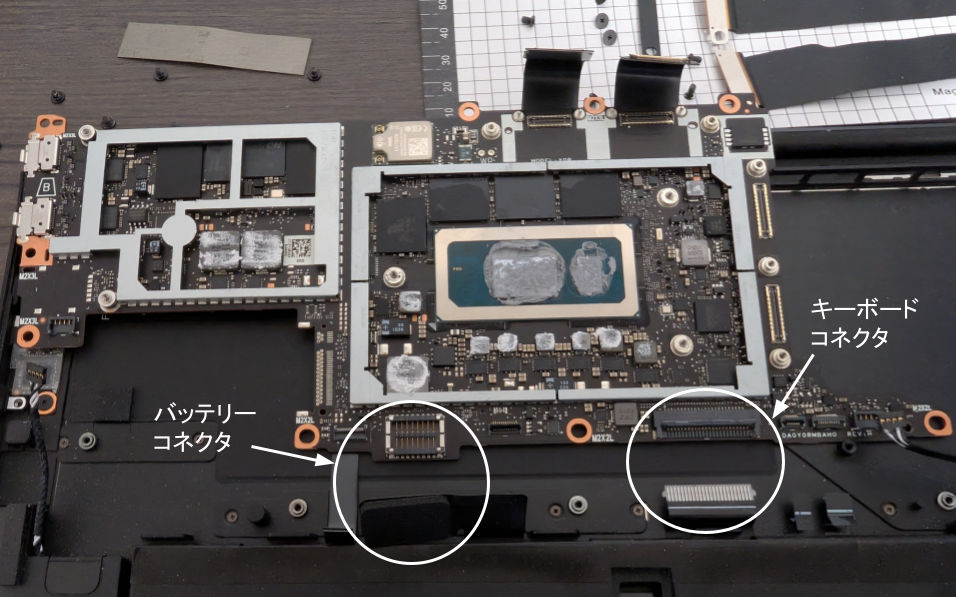
上の図に示している通り、大きいコネクタが2つある(写真はヒートシンクが外れているが実際の作業時にはこの時点では外れていない。外れていない状態でも上記2つのコネクタにはアクセス可能)。このキーボードコネクタは、ラップトップの中心に位置しており、バッテリーのコネクタがこれと思い、これを抜いて作業してしまったのだ。実際のバッテリーコネクタはその左の太い頑丈なコネクタである。その時は本当のバッテリーコネクタはなぜか全然眼中に入っていなかった。
そのまま最初の作業に入った。1枚目の写真に赤字で書いてあるドーターボードに接続するファン接続端子から黒い細いフレキシブルケーブルを外す必要がある。この時に気づいたのである。このケーブルを外している時にファンが一瞬ブゥーン!と回って停止した。ん?と思ったが、このときは作業を完遂したい一心で作業を続けてしまった。
そして、銀の抑えがついている方のフレキシブルケーブルをコネクタから外している時に、ディスプレイが点いてしまった。
ここまで来るとこのまま作業を継続するしかないので、私は部品取りマシンからドーターボードを取り外し、逆の手順で再取り付けを行った。
ドーターボード交換結果
ドーターボードのみ交換して電源はついた。よし、問題なし。
次に死んでいたポートにUSB機器を接続したところ、、反応しない。。
生きていたポートにUSB機器を接続したところ、、反応しない!?
ということで、どちらのポートも死にました。外部接続はコンシューマが触るところですから活線挿抜に対応していると思いますが、内部の配線は対応していないですね。
ということで活線挿抜はボードの損傷や交換が難しい小さいチップヒューズが飛んだりするのでやめましょう。ということを身を以て体験しました。
マザーボードごと移植!
とういうことで次はマザーボードごと移植します。
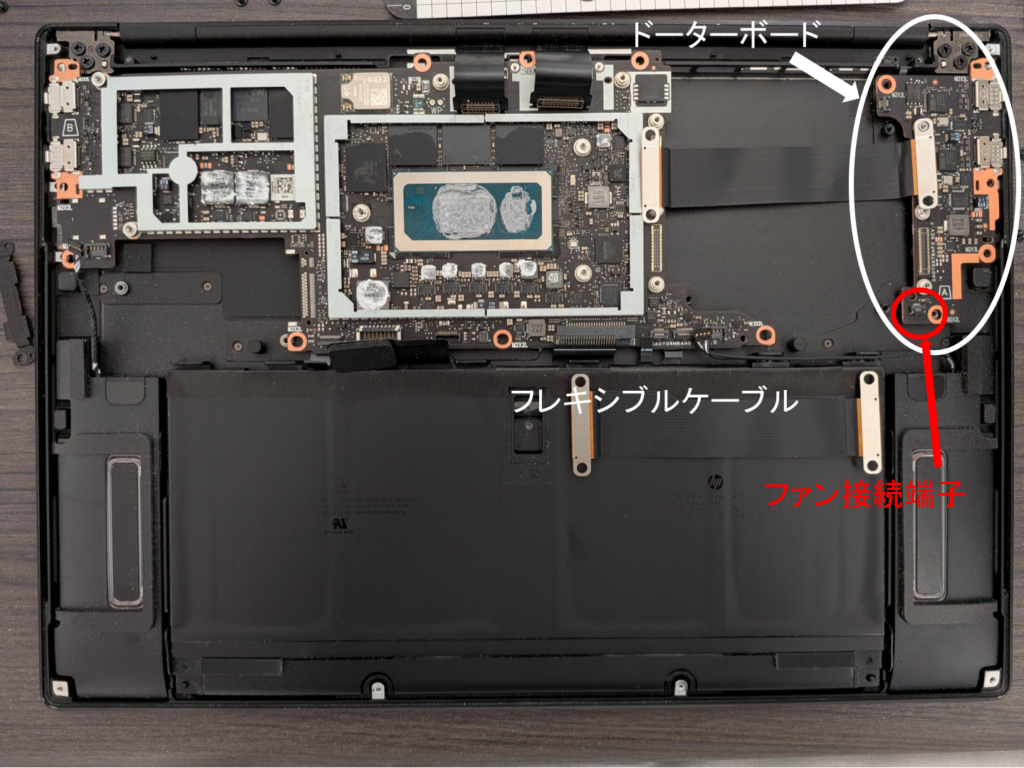
この作業はヒートシンクを取り外し、フレキシブルケーブルを取り外し、他のケーブル類のコネクタをすべて外したうえでマザーボードを取り外し、交換します。
この時、ドーターボードは先程の状態から交換しませんでした。ドーターボードが本当に死んでいるのか確かめてみたかったからです。加えて死んでなさそうとも思っていました。なぜならファンが回っていたのでマザーボード側とドーターボードのその接続ラインは生きています。さらに反対側のポートは普通に使えていたので、CPUは普通に生きています。Thunderboltの信号用の電源ラインが落ちたのではないかと思いました。ドーターボード側にチップヒューズっぽいものは見当たらなかったのでマザーボード側のフレキシブルケーブルの出力付近にいるとしてそれが切れたか、Thunderboltの電力管理するチップが死んでいるかもしれません。ということでマザーボードのみ交換を実施しました。
マザーボード交換結果!
画面開閉による自動電源ON・・・・OK!
ディスプレイON・・・・OK!
ファン回転・・・・OK!
起動完了!
Thunderboltポート確認(生きていた方)・・・・データ通信、充電共にOK!
Thunderboltポート確認(死んでいた方)・・・・充電、、、OK! データ通信、、、OK!
わーい、ということで復帰しました!
これでやはりドーターボードは死んでいないことがわかりました。
死んでいたのはマザーボード側のThunderboltポートの管理に関係あるマザーボード上の部品ということになります。
これでついに「4ポート全てが使える完全体」が完成しました!
動作検証:冷却とバッテリー
冷却性能
実はマザーボードに塗り直しが必要になったサーマルペーストについては自作PCのCPU用の持ち合わせがあったのでそれを使用したが、サーマルパテは新品を持っていなかった。そこで取外して未使用になる白いDragonfly Proについていたものが外したてでまだ乾いていなかったのでそれをかき集めて再塗布した。なので冷却が大丈夫かどうかは検証しておくのが安全である。
- 4K 32インチデュアルモニター(60Hz + 120Hz)+120Hz側で動画再生、Chromeブラウザタブ10個程度起動という負荷でも、CPU温度は50℃〜60℃台で安定
- ファンは回るが、カクつくようなこともなくサーマルスロットリングが起きている形跡なし。
というわけで冷却性能は無事問題なさそうだと確認できた。
バッテリー
こちらは元々がそうだったのでしょうがないが、ヘルス79%(サイクル20回)である。0%か満充電で長時間放置したと思われるが、バッテリーはこれのみなので実用上は様子を見てみようと思う。充電接続なしで4~5時間は持つだろうか?
まとめ:最強の「白」誕生!
Thunderbolt4ポートが4発使用可能という素晴らしい愛機が誕生した。
そして分解についての知見を得ることもできた。これで次の機会や他のことにも間違いなく役に立つだろう。
これで開発や日常利用が快適になった!
【後日談】怪我の功名? 音質が完全体になった
以前のレビュー記事で『特定の低音でヒンジ付近からビビリ音がする』と書いたが、今回の分解・再組み立てを経た後、なんとその音が消えていることに気づいた。
おそらく、ネジの締め直しや内部パーツの再配置によって、筐体の緩みが解消されたのだろう。 これにより、このDragonfly Proはポートだけでなく、音響面でも『M1 MacBook Airを超える完全体』へと進化した。」
コメント