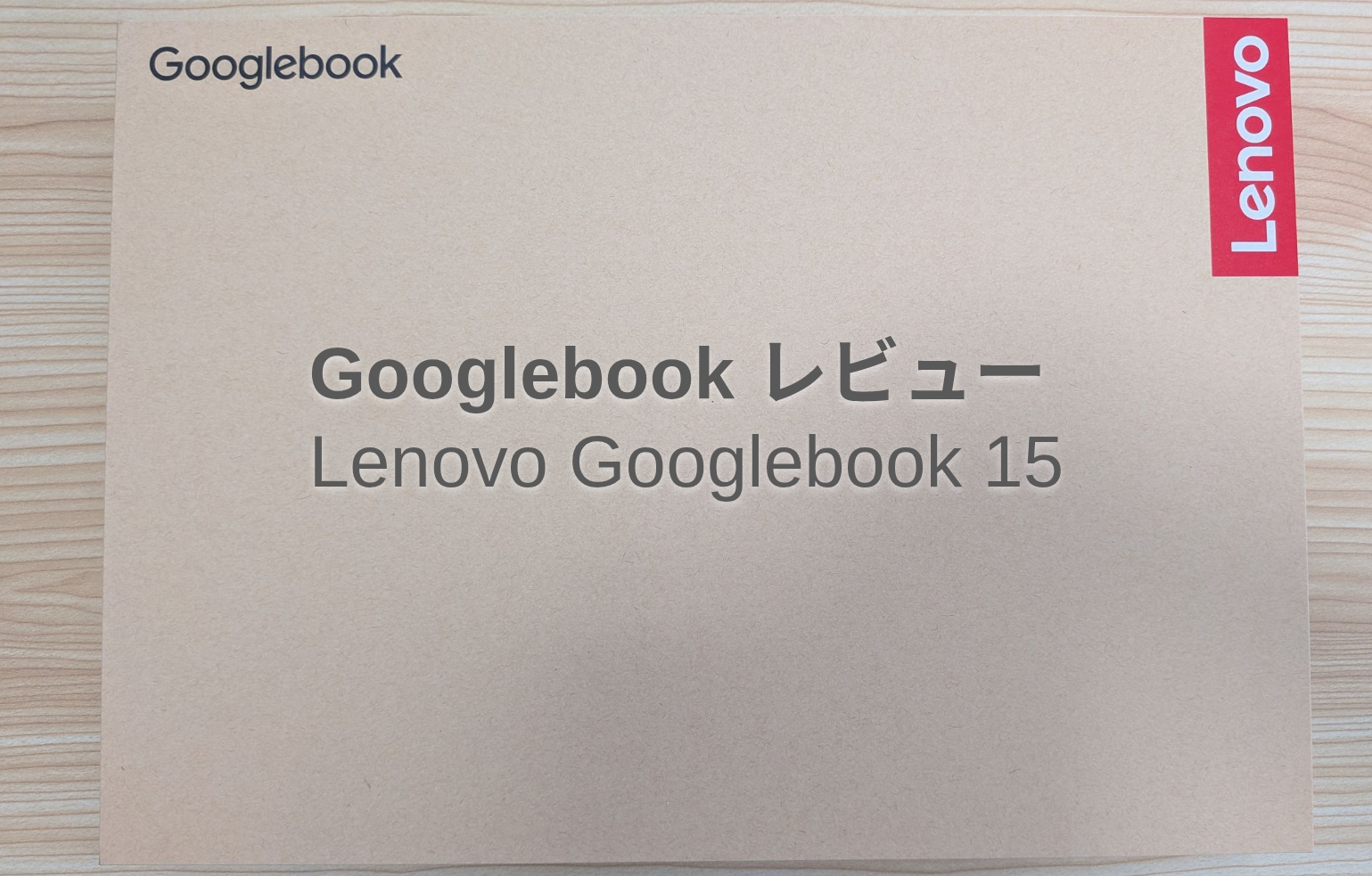
10/17(土)にGooglebookが到着しました。
まだ使い始めて1週間ですが、実際に触ってみた感じと、ChromeOSとの違いや使い勝手、将来への期待感などを、開封時の写真や比較画面とともにまとめてみたいと思います。
開封:Lenovo Googlebook 15
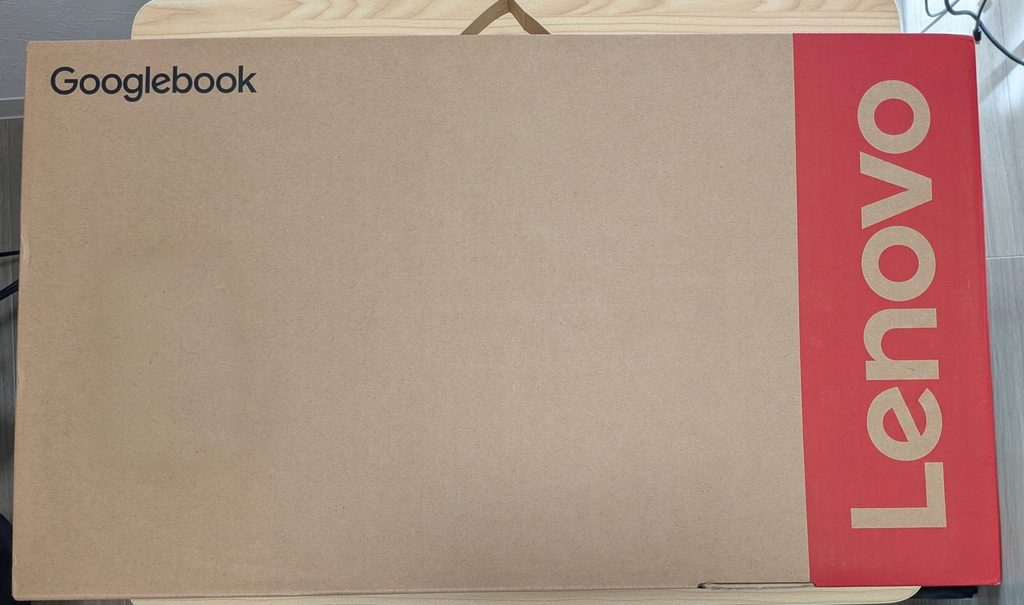
箱はこれです。Googlebookの印字のある外装箱です。
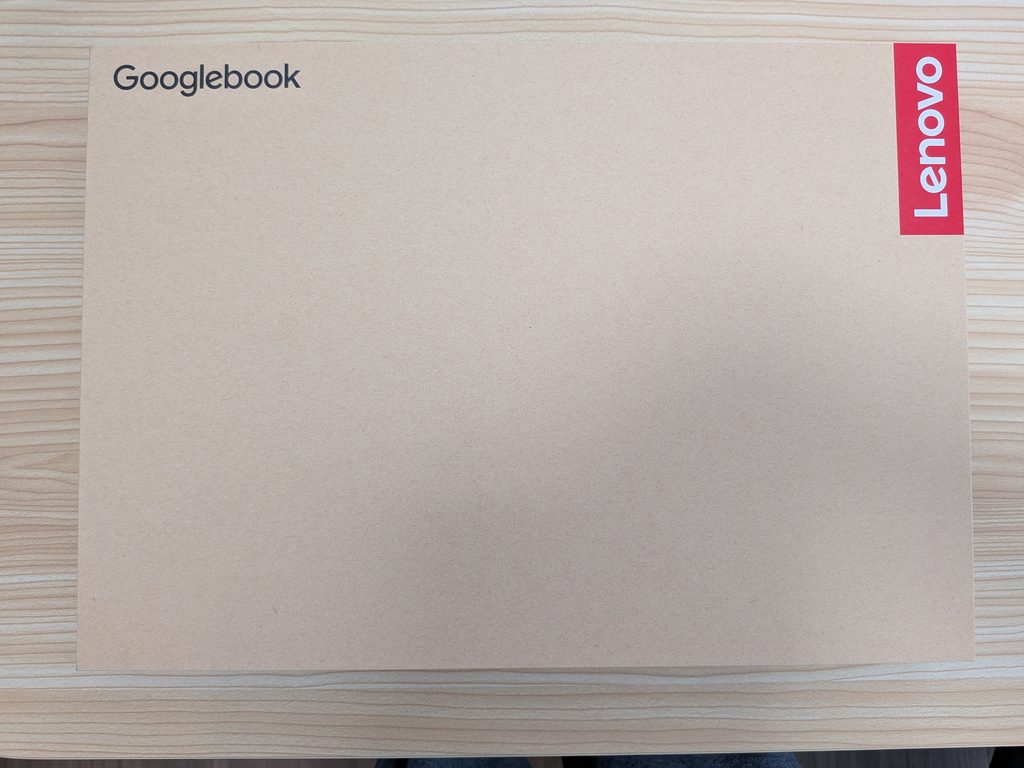
中身の箱。
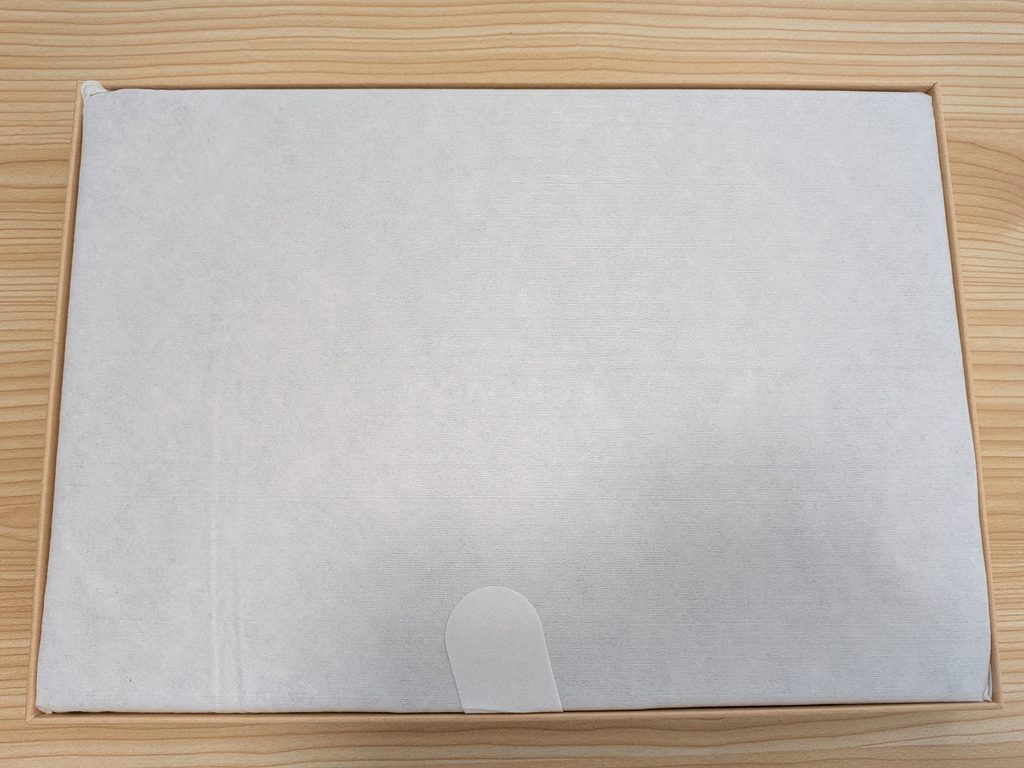
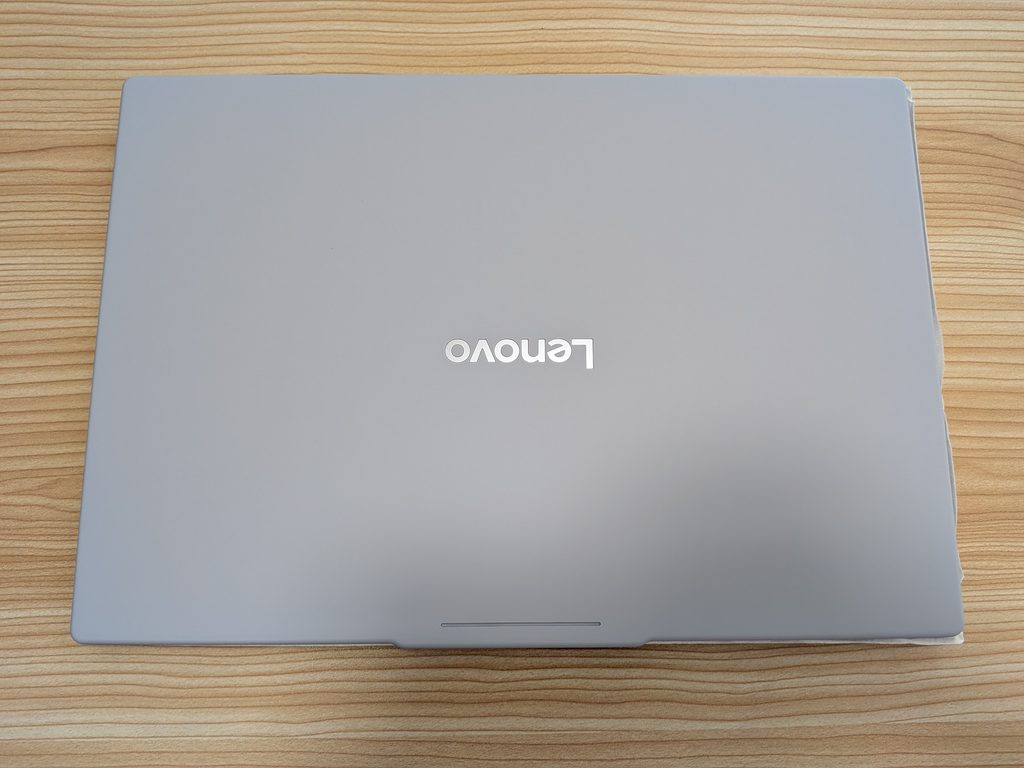
開封。
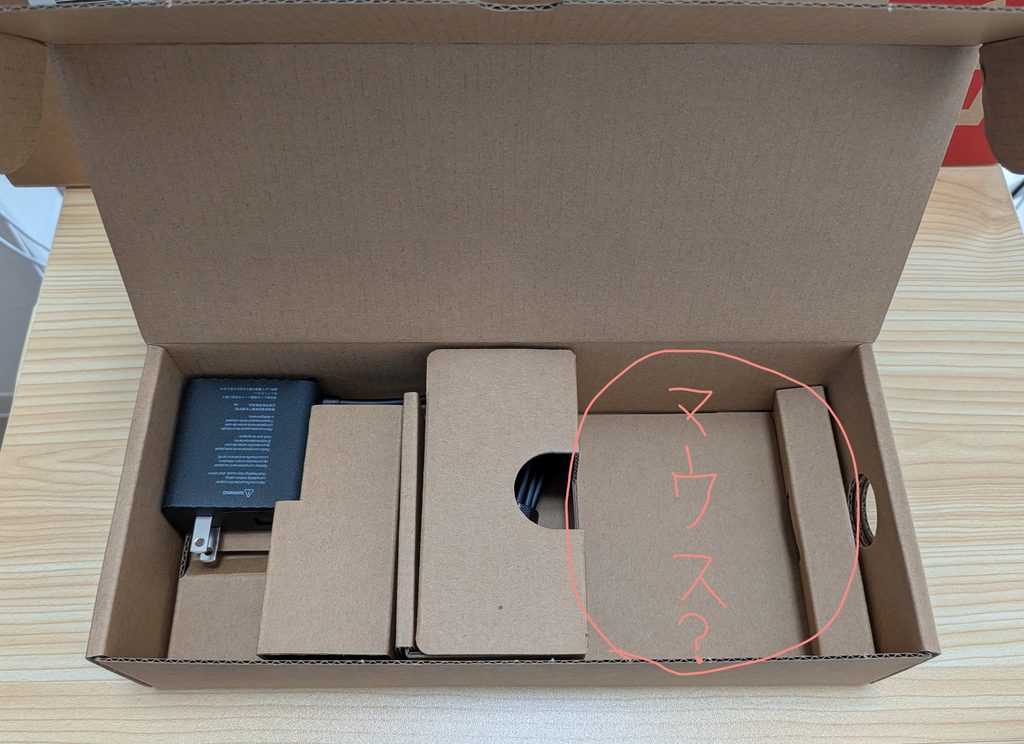
Lenovoの製品ページを見ると、Googlebook専用のマウス付きの型番もあるようなのでそのスペースと思われます。
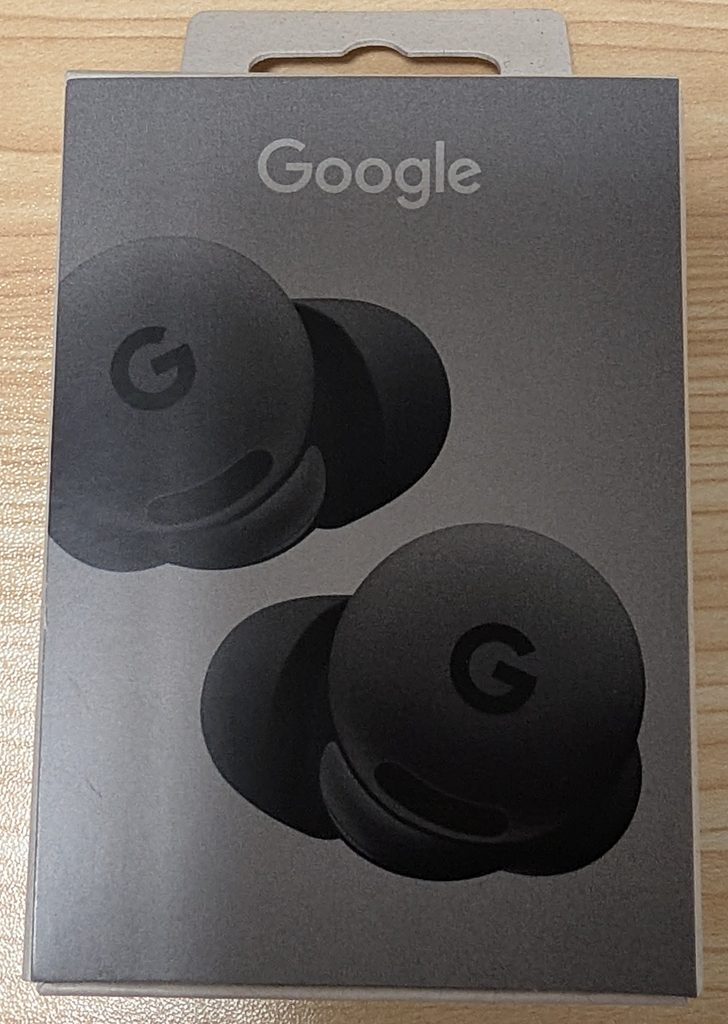
あと、Best Buyの購入特典でPixel Buds 2aもついてきました。
起動
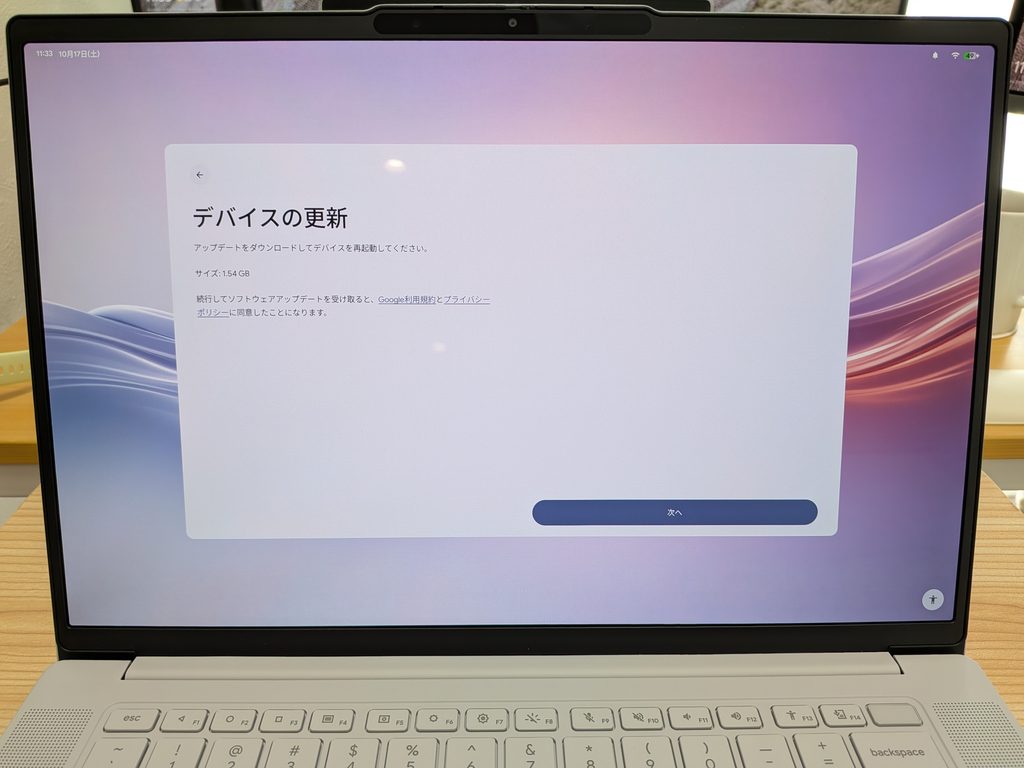
1.54GBのアップデートがあります。
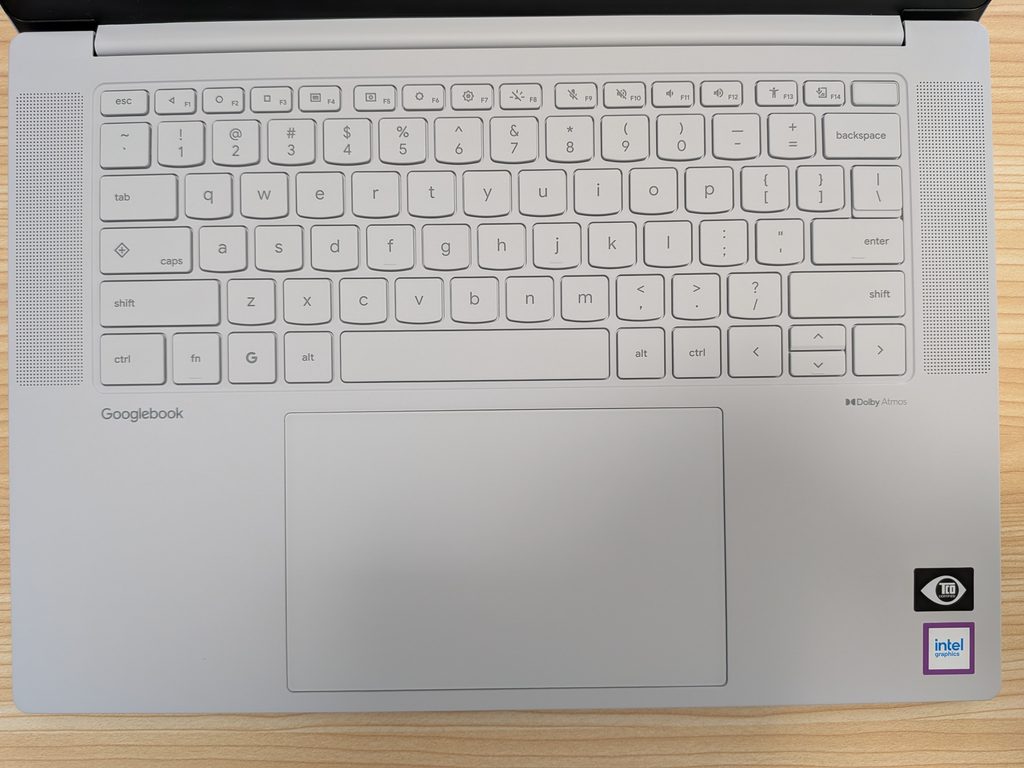
キーボード。キーに限らず触り心地は筐体全体でさらさらしてます。
操作感や見た目など
私はChromeOSに慣れているので、最初は操作に戸惑いました。(今も把握中です。)
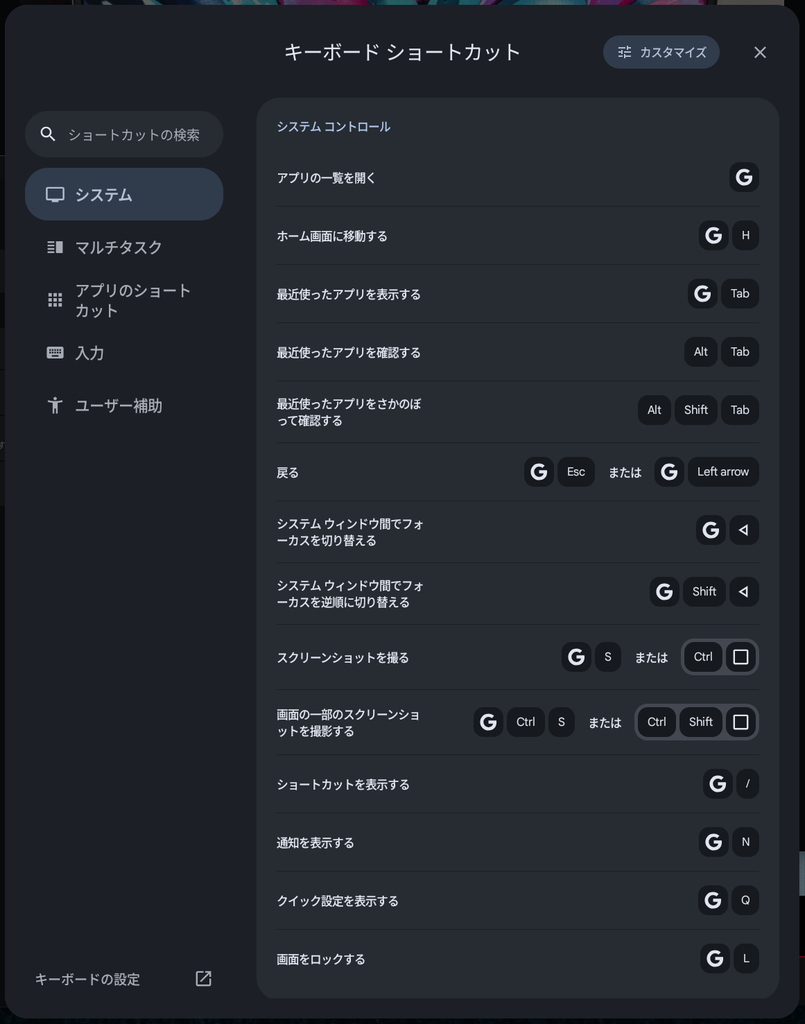
あとはショートカットがかなりあるので手が覚えるまでは少し掛かりそうです。以下は一例です。
下記にChromeOSとの比較画面を載せてみます。
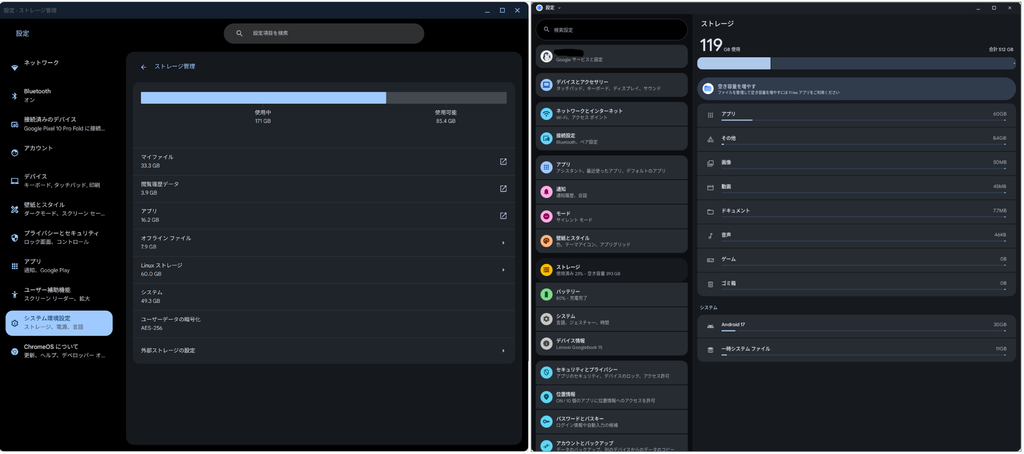
UIとしては、ChromeOSよりもMaterial 3を用いたリッチなUIへ変化しています。
機能面
ここからは機能面についてです。
ファイルアプリ
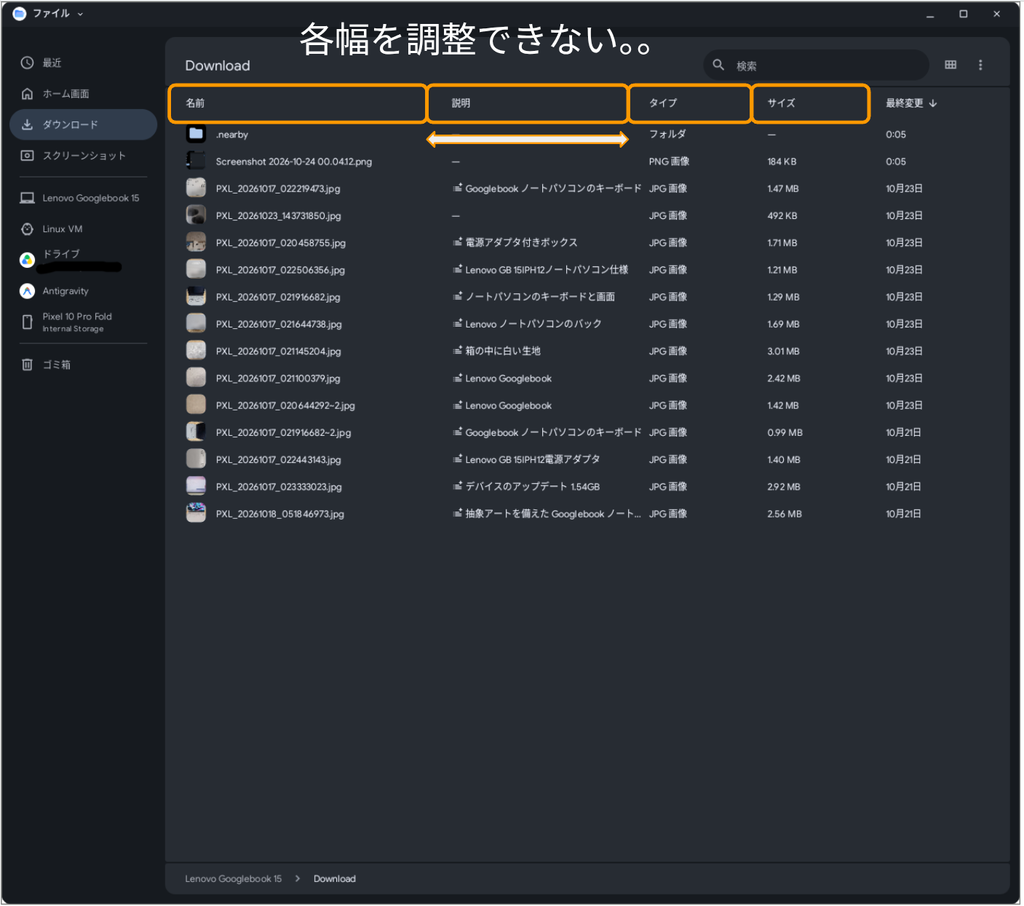
ファイルアプリですが、各項目の幅の調整が現状Window全体を変化させることでしか変更できません。
Quick Insert Keyの変化
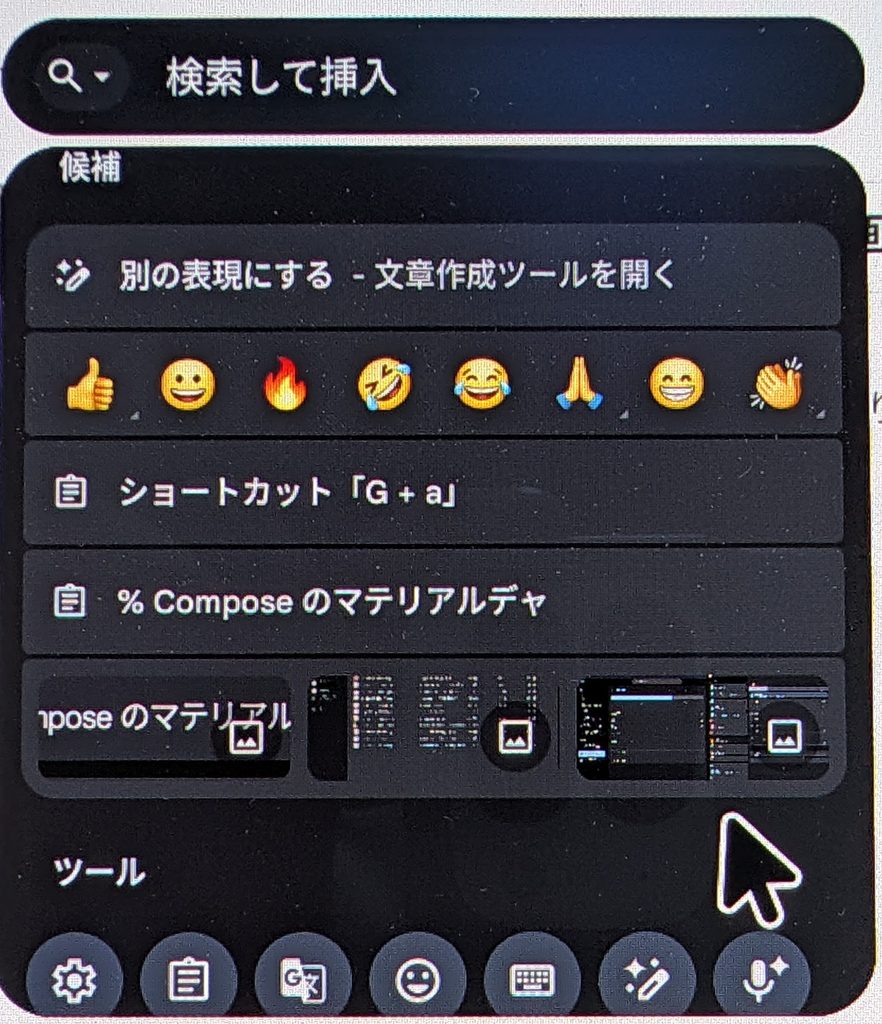
GooglebookのQuick Insert Keyはテキスト入力状態になっている時に押すことができます。ChromeOSとの比較では、ChromeOSではテキスト入力状態になっていない時にも押すことができ、検索欄に「mail」などと入れるとChromeブラウザでGmailを起動できます。Googlebookでこれをやる場合にはランチャーキーを起動し「Gmail」と打つ必要があります。フルネームで入れない限り、Web検索結果のみ表示でアプリ検索結果が表示されないので両方候補として表示してほしいです。
Googlebookの場合はテキスト入力状態になっている時「mail」と入力すると、✉️や下記画像のように絵文字組み合わせを「Emoji Kitchen」で生成できます。これはChromeOSにはなかったと思います。

この他にもQuick Insert Keyのメニュー画像に示しているように、文章の校正や提案、または翻訳機能を使用して日本語を入力、リアルタイムで翻訳された英語を記入できます。外国語の場合スペルを調べたりする場合もあると思いますが、その場で記入できるのでこれは意外と便利です。
このようにQuick Insert KeyはChromeOSと比較して挙動が変化しています。
F5キーによるスクリーンショット・録画機能
これは一見ChromeOSと同等ですが、異なる点がありOCRのテキストコピーがここからではできません。
これには解決策が2通りあります。
1.かこって検索
ショートカット「G + a」でかこって検索を起動してテキスト選択することでコピーできます。
ChromeOSと比較すると少し手数が多くなります。
2.自作アプリをつくる
デフォルトで入っているAntigravityで専用アプリを作ります。私は、F5でスクリーンショットを取ると、同時にテキストコピーを行うAndroidアプリを作成し今は運用しています。
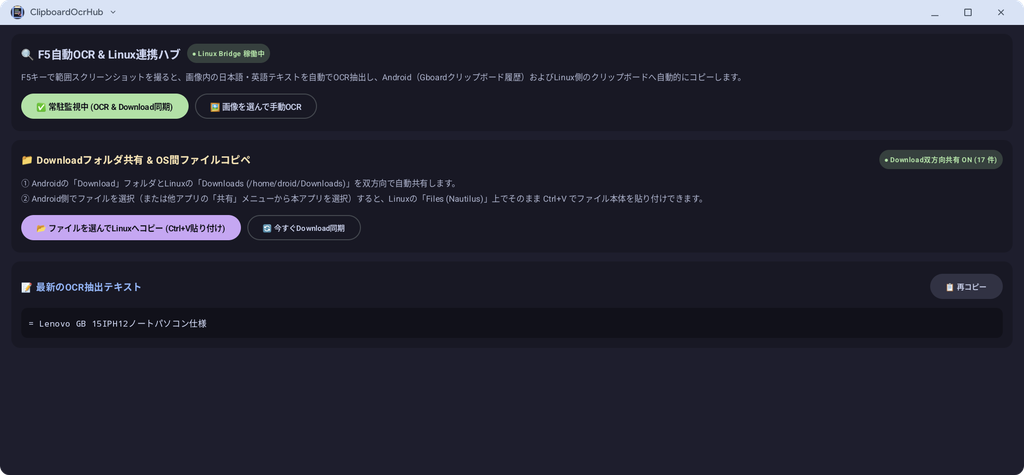
上のアプリはLinux環境でもコピーできるよう、クリップボードをAndroidと共有しています。
関連してコピー&ペーストは、複数の方法があります。
通常のCtrl + c → Ctrl + vはコピーした直後のものを貼り付ける際に利用できるものとしてあります。
他にChromeOSではG + vで何個か前のコピーしたものでも選択して貼り付けがあったと思います。
それをGooglebookでやるには、私の場合まず「Gboard」の「画像コピーをクリップボードに貼り付ける」を有効にしました。
その後は2つ方法があり、
- Quick Insert Key
- Gboardの機能
です。Gboardのクリップボードはショートカットalt + vで起動します。
このQuick Insert Keyはワンボタンで動作しますが、テキストの何個か前のコピーを実行しようとするとツールからGboardのクリップボードを起動することになります。ただQuick Insert Keyの方が入力が素早く済む感じがします。Chrome OSのときよりも Quick Insert Keyを使う頻度が増えそうな気がします。
操作感的にはalt + vがChromeOSに近いと思います。
あと、スクリーンショットを取る際に、私の場合は使用頻度がほぼないので良いですが、現状では全画面でスクリーンショットを撮ると、一瞬画面全体が白くフラッシュします。これはモバイル譲りの挙動で目に刺さります。これは改善ポイントだと思います。
メディアコントロール
これは私としては改善してほしい点で、ChromeOSでは複数メディアを再生した場合、一方を再生すると、もう一方が再生中だった場合には、先に再生していた方は停止しました。なのでいちいち先に再生していた方を止める必要はありませんでした。
Googlebookでは両方再生されます。他のOSではこれが普通の挙動ではありますが、私としては自動で止まるChromeOSのメディアコントロールの方が優れていると感じています。
あと、ChromeOSでは以下のように再生中のメディアは複数表示されました。Googlebookでは画面右上に表示され、以下のように1つで一番最新の再生に上書きされます。
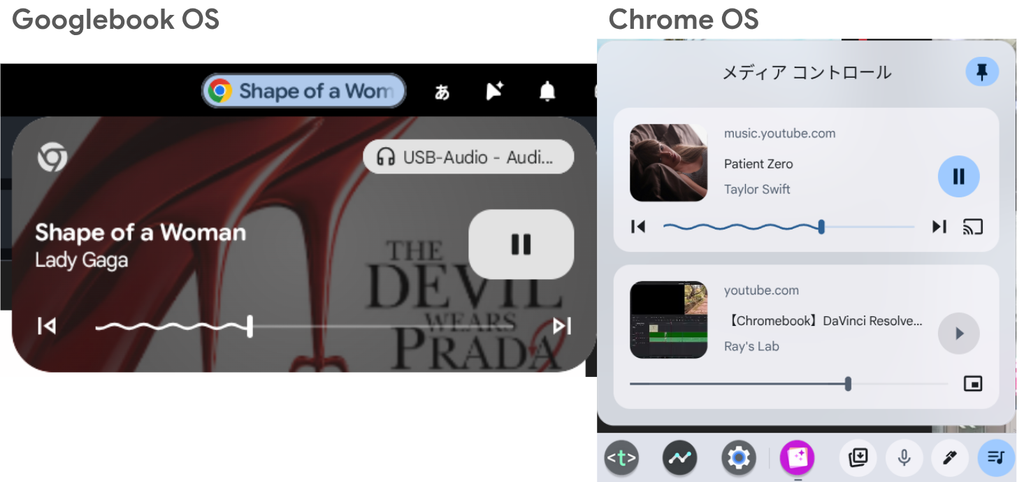
ここも個人的には複数メディア表示と再生停止の自動コントロールが欲しいところです。
Telegramでのマークダウンファイルの閲覧性
こちらは全体で見て良くなった方向です。
私はTelegramでサーバーのAIとチャットしますが、調査結果や回答がマークダウンファイルで来ます。
この場合、ChromeOSだと私の環境ではTelegramのAndroidアプリが動作せず、Telegram WebをChromeアプリとして使用し、マークダウンファイルを一度ダウンロードしてからTextで開かないと見られませんでした。
対して、Pixel 10 Pro Foldではタップしてその場で開くので、PC側もこうならないかなとは思っていました。
GooglebookではTelegramのAndroidアプリは快適に動作し、マークダウンファイルをその場で見られるようになりました。
これはAndroidベースのOSになったことの利点です。
ただやはりPCに最適化されているわけではないAndroidアプリなので長押しの操作がありテキストをコピー&ペーストするような操作は少しやり辛いということがあります。
Youtubeアプリの起動挙動
Googlebookにデフォルトで入っているのはChromeアプリであるYouTubeです。
これを起動する時に白背景にアプリアイコンが出て起動します。この白背景が暗所で見ている場合には目に刺さるという報告が別ユーザーから上がってきています。
私の環境でもこの起動挙動は確認できました。しかしChromeアプリ全部この挙動かというとそうでもなく、YouTube Musicに関しては黒背景にアイコンで起動するので目に刺さるということはありません。
フォーカスモード
ChromeOSで良いと思っていた一つにこのフォーカスモードがあります。
Googlebookにもあるのですが、現状は機能、画面が違います。
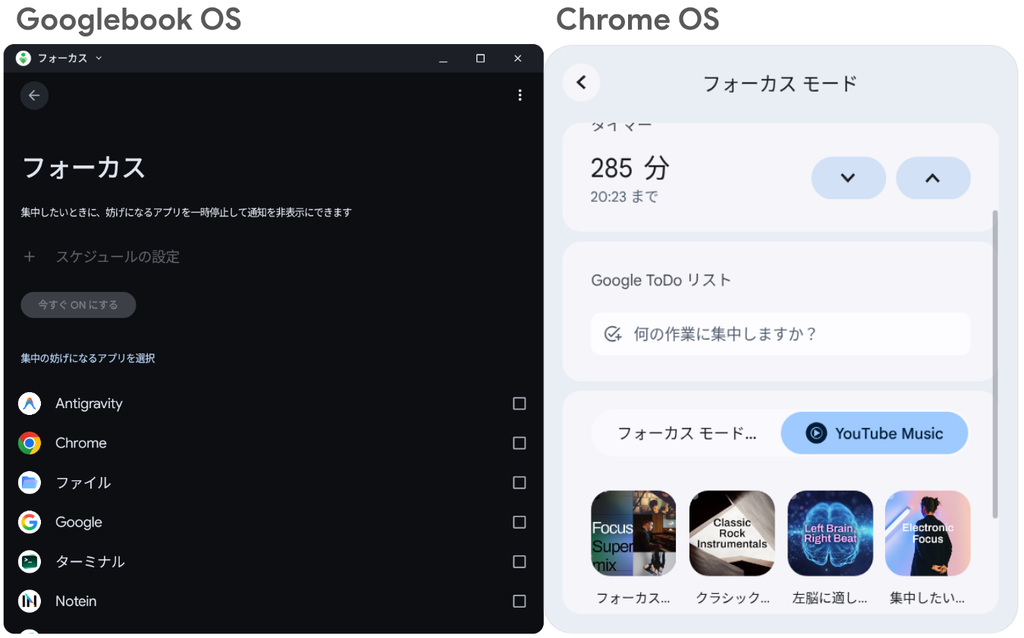
Googlebookではまず通知を切りたいアプリを個別選択する必要があります。探しましたが、この中に一括選択のようなものはありません。
機能としては、これがONの間そのアプリの通知を切る、というものです。ChromeOSになかった機能として、定期スケジュールで自動起動できるようになっているようです。
一方ChromeOSでは、定期起動はありませんが時間を設定し、フォーカスモード内で直接『サイレントモード(全通知オフ)』を連動させるかを選択できます(Googlebookにもサイレントモード自体は別にありますが、フォーカスモードには組み込まれていません)。
そしてYouTube Musicと連携していて、いい感じの音楽をかけてくれます。自分はここで知らない曲や良い曲を知ることができたし、心地よく豊かな機能だと思っていたのでやや残念な部分です。現状はここで再生されたアルバムをYouTube Musicに記憶して選んで再生するという感じになっています。
ここは改善してほしいポイントです。
Window挙動・入力系
もう一つChromeOSで良いと思っていた挙動に、Window同士を近づけるとピタッと磁石のようにくっつく機能です。これは並べやすく良い機能だったのでGooglebookにも欲しいところです。
Androidモバイル由来の操作で、アプリが右クリック非対応だと長押しを要求されるタイミングがあります。右クリックでさっと反応して欲しいのですが、長押しだと少し待つのとあまり慣れていないのとで、作業がやや遅くなりがちです。
後これは具体的に言語化が難しく言えないのですが、時々入力し始めが反応しない、または遅延する感じがします。ここはもう少しみていこうと思います。
認証系
このLenovo Googlebook 15には顔認証、指紋認証両方共ついていますが、動作しています。
速度はおそらく私の使っているHP Dragonfly Pro Chromebookとほぼ同じ速度かやや遅いくらいな気がします。
要望としてはスマホとPCで違うかもしれませんがPixelと同じくらいの爆速の認証速度になると嬉しいですね。
「かこって検索(ショートカット(G + a))」が使える
私としては良いと思う点です。使い所は翻訳です。全画面をOCRで翻訳してくれるので良いです。KindleやPDFで外国語の本を読む時にこれがあると自動で訳しながら読めるので便利です。
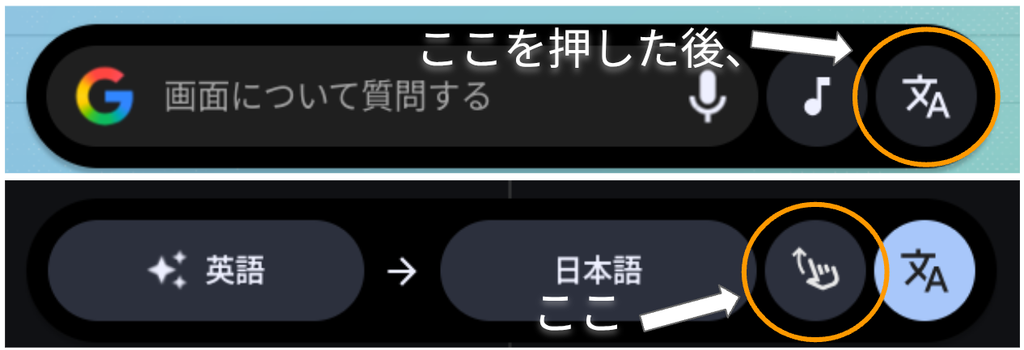
1つ不具合を見つけており、外部ディスプレイで利用時にスクロール可能な2番目の翻訳(上の指のアイコン)を押すと、本体ディスプレイが選択対象画面となり、翻訳結果レイヤーだけ本体側に表示されるという現象が私の環境では確認できています。
スクリーンセーバー・ビューアアプリの違い
ChromeOSと比較して、Googlebookで表示されるスクリーンセーバーが増えたと思います。
具体的には、Google Arts & Cultureでデジタル・アーカイブしている名画が表示されるようになっています。私はChromeOSのスクリーンセーバーも好きだったので、表示される絵が増えて嬉しく思います。
後、jpgなどを見たりするビューアプリですが組み込みのAI機能と連動し以下のようにリンクが表示されるようになっています。(※この機能はユーザーによってON/OFFが可能です。)
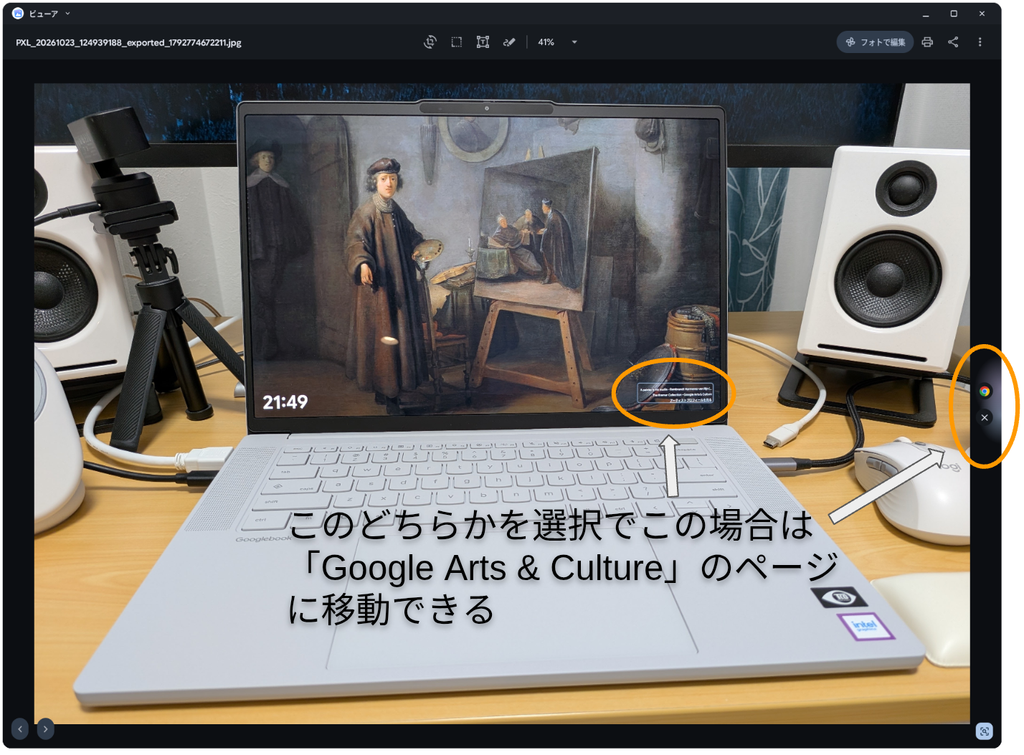
これは便利な機能の一つだと思います。
まとめ
以上が現状使ってみて思ったことです。
今回挙げた不具合・改善してほしい点は入力系で上げた下2つを除いてGooglebook公式フィードバックアプリでGoogleに報告済みです。
日々快適になっていって欲しいと思います。つい先日の10/23 だったと思いますが、38.6MBのアップデートも配信されています。
日々改善報告や情報がコミュニティには上がってきてますからね。期待です。
日本で発売しなかったことを考えると、仕上げてから出すつもりでしょう。
上で上げたような改善点や不具合が解消され、使いやすくなったうえでアプリ最適化・拡充が進めば良いと思います。
Linux環境については、次の記事で個別に取り上げます。
コメント