ChromeOSってそもそもどうなの?という話。
今まではChromebookを組み込んだシステムが経済的に最も効率が良く、最もハイパワーで構成できるという話をしてきました。
▼最強のハードウェア構成についての解説記事はこちら。
しかし、それはわかったけど、そもそもChromeOSってどうなの?OS自体の使い勝手は?という話があると思います。OS自体が使いにくいとそもそも使わないですよね。
結論から言います。
便利です。
自分が普段使っていて何を便利に感じたかいくつか紹介したいと思います。
「スクリーンキャプチャ」がかゆいとこに手が届くし使いやすい
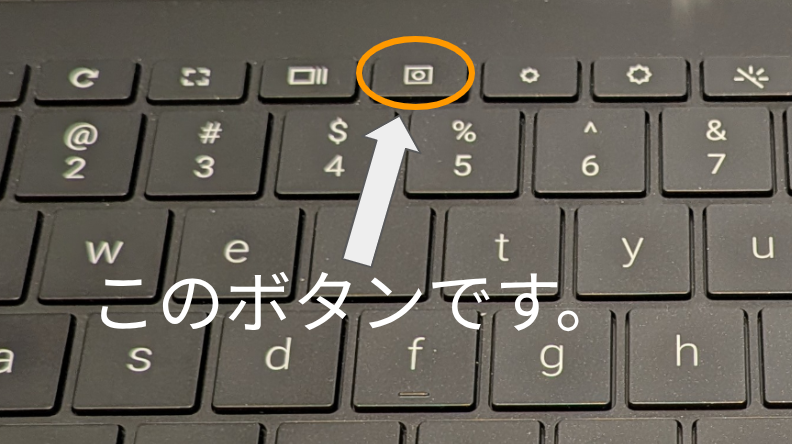
上の写真のボタンですが、とても便利です。よく使っています。何ができるかというと、
📷️マークの場合
キャプチャの方法3種、1.画面全体、2.領域範囲を選択、3.選択したウィンドウ全体
の3つが選択でき、共通で以下ができます。
・画像のキャプチャ
2.領域範囲を選択の場合、さらに以下ができます。
・テキストをコピー で画像の文字をテキストでクリップボードへ貼り付け
・かこって検索
・その他の操作→Googleドキュメントを作成 でテキストが記載されたGoogleドキュメントが起動
これでコピーして貼り付けという操作が早くて楽です。
あと便利なのがこのキャプチャの領域を選択する場合ですが、
出てきた枠の大きさを自由に変えたり、掴んで場所を移動できます。
Windowsを使っている人はわかると思いますが、まずキャプチャのボタンが一つではできないし、枠の大きさと範囲は一発で決めないとまたボタンを3つ押す操作からやり直しです。これは地味に面倒だし工数が多い作業です。よくコピーする人は特にそう感じると思います。その点ChromeOSは使いやすいです。ボタンがデフォルトで用意されてますからね。
もう一つは、ここは対象者が少なくなりますが、半角のカタカナ(Windowsで言うF8です)をWindowsで画像の文字認識をやると、よくわからない文字に化けてコピー不可です。ChromeOSなら全角のカタカナとしてコピーできます。ここもしっかりしていると感じます。
あともう一つあって、それはキャプチャしたあとに、右下に画像のポップアップが出てきてその下に「編集する」というボタンがあるのでこれを押すとすぐに切り取りや回転、Googleフォトでの編集に移行できます。このシームレスさが便利であり快適で作業効率を上げます。
📹️マークの場合
キャプチャの方法が3種、1.画面全体、2.領域範囲を選択、3.選択したウィンドウ全体なのは同じです。動画を撮影できるのですが、設定が細かくできます。
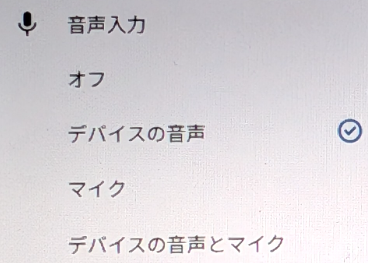
音声入力
下記のような選択肢があり便利です。
・オフ →音声は録音しない
・デバイスの音声 →Chromebookから再生される音声のみ録音
・マイク →入力される音声のみ録音
・デバイスの音声とマイク →Chromebookから再生される音声と、入力される音声の両方を録音
カメラ
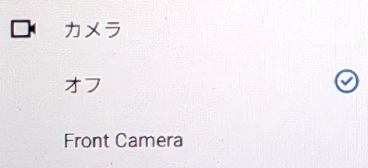
選択肢は以下の2つです。
・オフ
・Front Camera
このFront Cameraって何?と思われたと思います。これは録画している画面上に、Front Cameraの映像を丸いワイプで映す、というものです。これは説明動画や自分を移しながら喋って録画するという作業を非常に快適に実行できます。BGMをつけたければChromebookから再生すれば良いだけです。この録画機能の優秀さを見ていると、自分の顔をワイプで出しながらの解説動画もサクッと撮れるので、YouTubeへのハードルもぐっと下がりますね。
クリックとキーを表示
トグルスイッチをONにし録画中にクリックすると、クリックした箇所が円で強調表示されてわかりやすくなります。どこをクリックしたかわかりにくくなる場合には有効です。

このように、画面キャプチャも録画も一つのボタンと同じ操作画面から選べていける、というのも統一感があり、操作性が非常に良い、と感じています。
ランチャー◎ + V が便利。
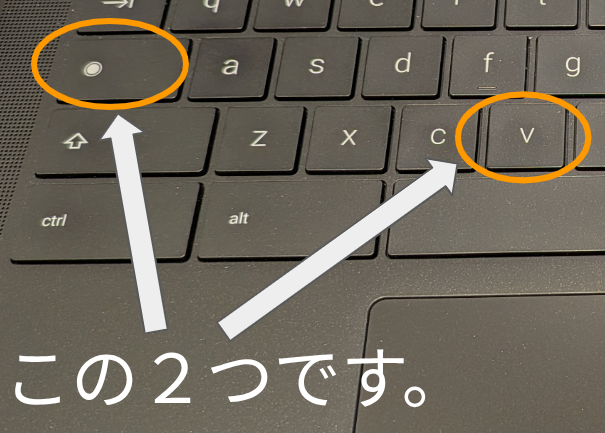
◎ + Vというのは、クリップボードを遡って5つまで貼り付けることができる機能です。
これは非常に重宝しています。複数まとめてコピーして、後で順番に貼り付けていく、などもできます。
自分はChromebookを使い始めてから気付いたのですが、WindowsにもWin + Vという機能があります。ほぼ同機能ですが、保持数が25個まであります。ですが、私が普段使用しているWindowsで10〜15万のミドルくらいのそこそこ良いビジネスノートがあるのですが、
なんか、もっさりしてない?
と感じます。どうもChromebookのサクサク感、爆速感を感じないんですよね。
ここについてもChromeOSとしての良さ、優れている部分を感じます。
デフォルトの壁紙の種類、スクリーンセーバーの種類・設定が秀逸
壁紙の種類
まず壁紙ですが、非常に多様です。あとおしゃれです。
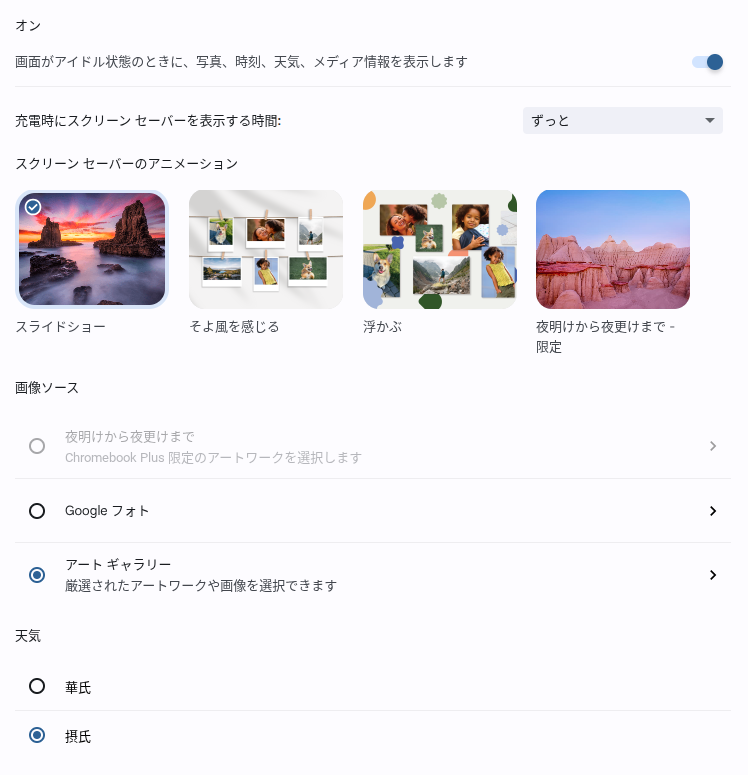
下記が設定画面です。
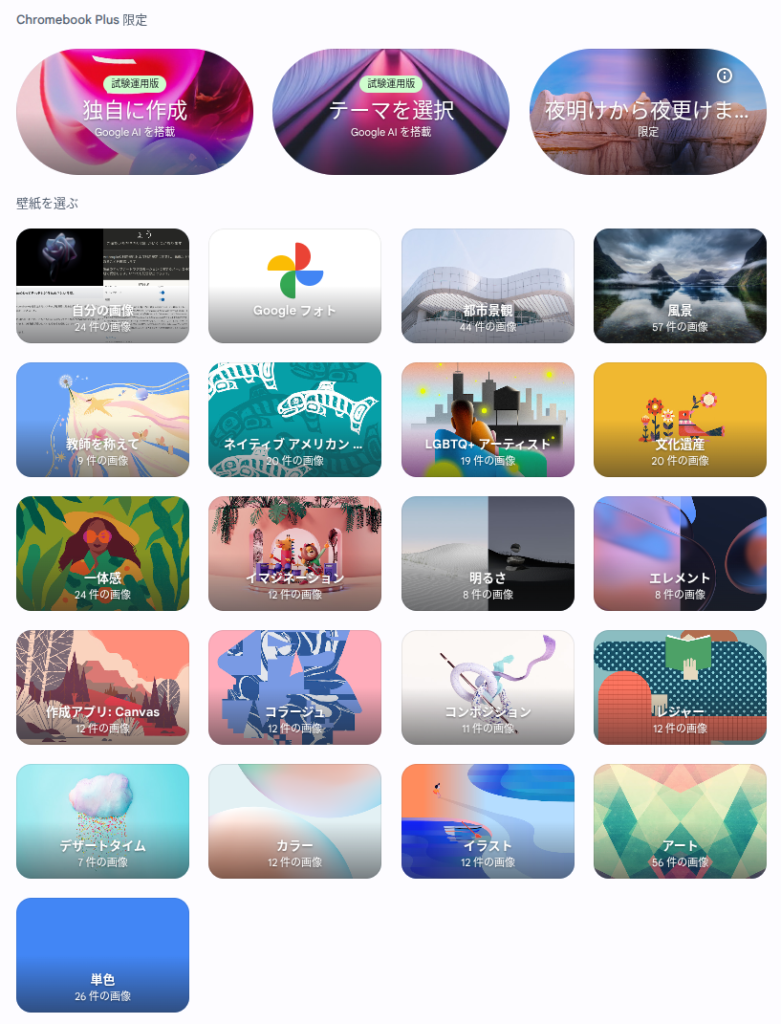
Chromebook Plus限定ですが、AIにプロンプトで指示して壁紙を生成してもらうこともできます。同じプロンプトでもいくつか候補を示し様々な画像を生成してくれますのでぜひ試してみてください。
また、Googleフォトと連携しているため、スマホで撮影した写真もここから選んで壁紙に設定可能です。
スクリーンセーバー
スクリーンセーバーの方の設定画面は下記になります。
こちらのアートギャラリーをスライドショーで映しているのが個人的は好きです。きれいな写真やかわいい写真もあり、洗練されていると思います。
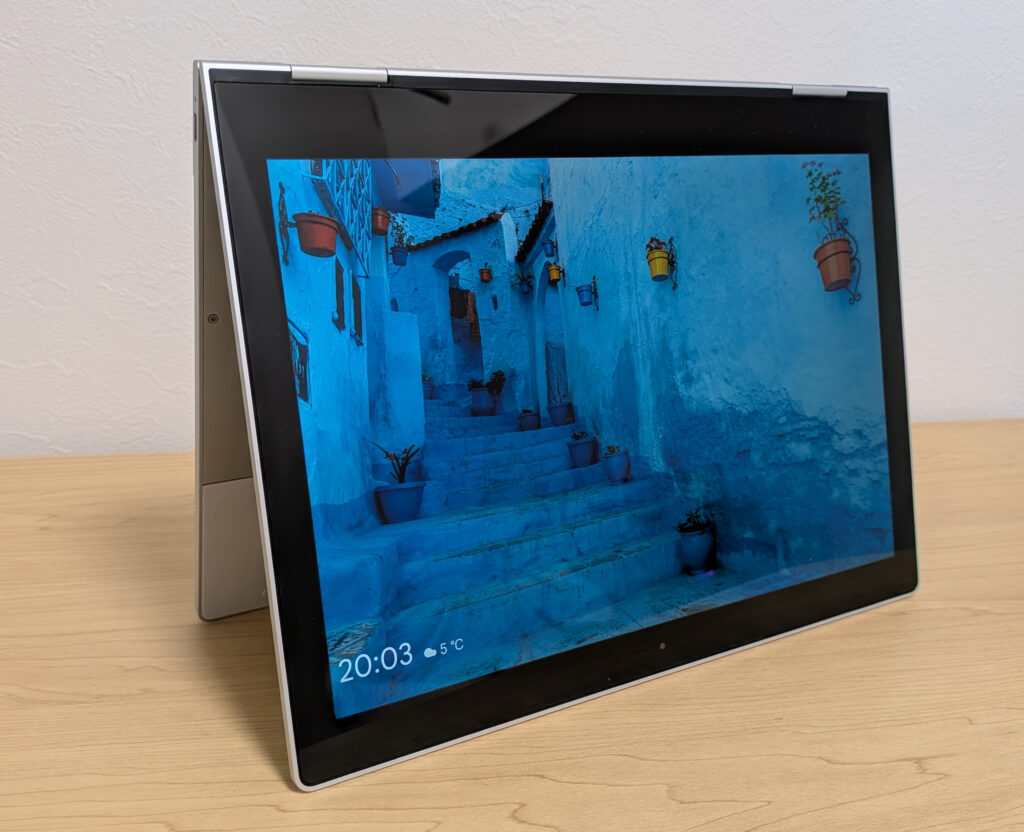
さらにこの写真が表示される画面の左下には、時間・天気・気温も良い感じに配置されています。
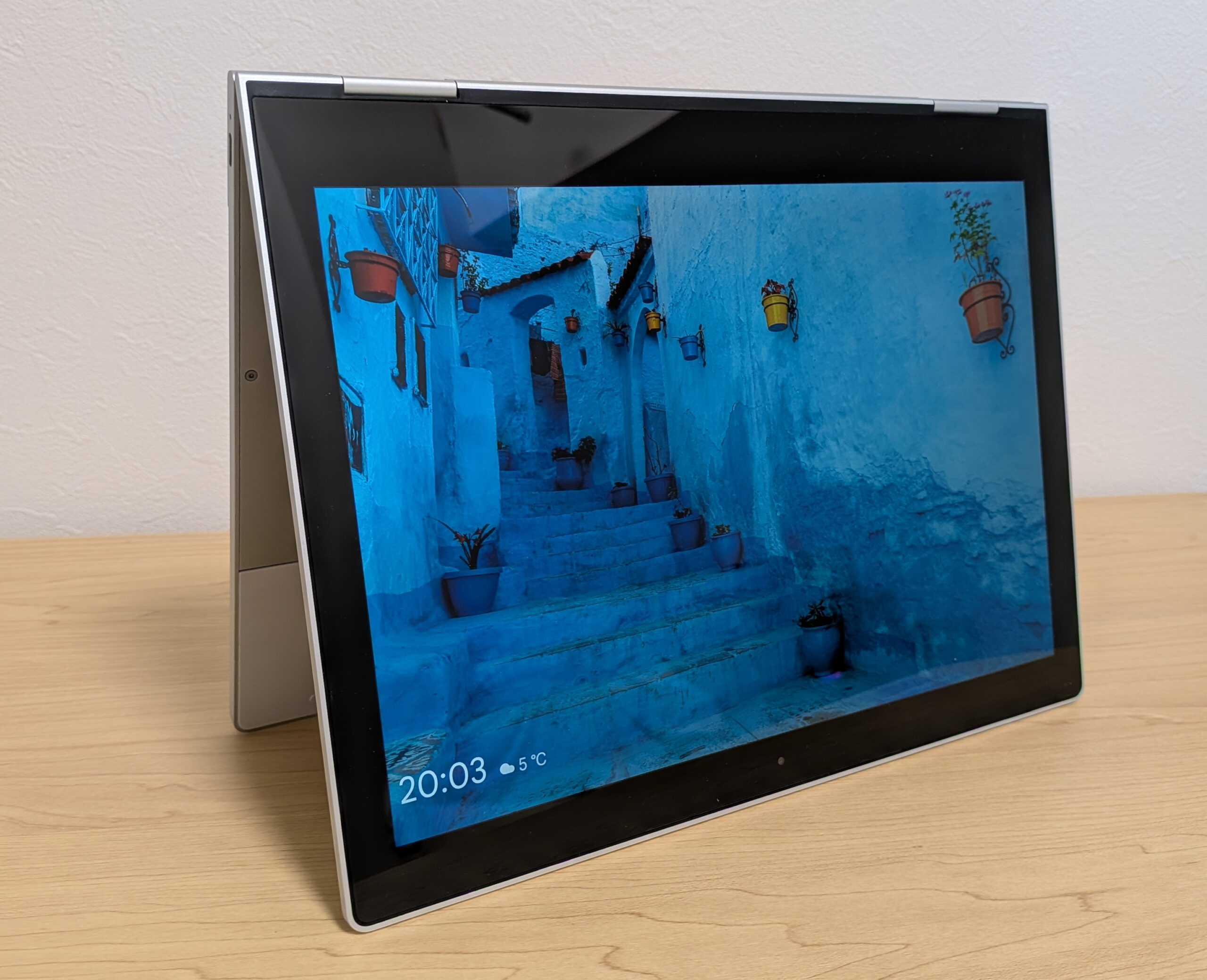
こちらもGoogleフォトを設定できるので、180度開いてテントモードになるタイプは、フォトフレームとしても利用可能になると思います。
フォーカスモード
比較的新しい機能に、フォーカスモードというものが追加されました(2024/10〜)。
これはあるタスクに集中したいときにこのモード一つで「作業に没頭するためのセット」が用意される、といったイメージです。
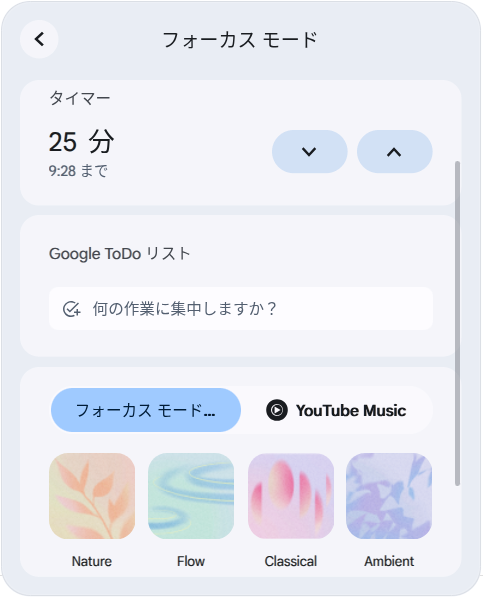
実際には下記の画面の表示で、タイマーによる時間設定とGoogle ToDoリストとの連携もあります。あと作業中のBGMは集中できそうな音楽を何パターンから選べ、YouTube Musicとも連携しています。
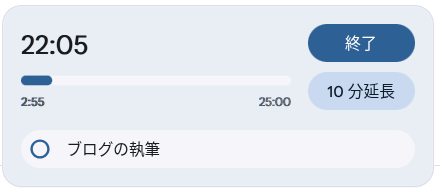
フォーカスモード中は下記のように状態を見ることもできます。
フォーカスモード実行時にはサイレントモードを同時に起動することも選べます。
強制ではないです。ちゃんと選べます。
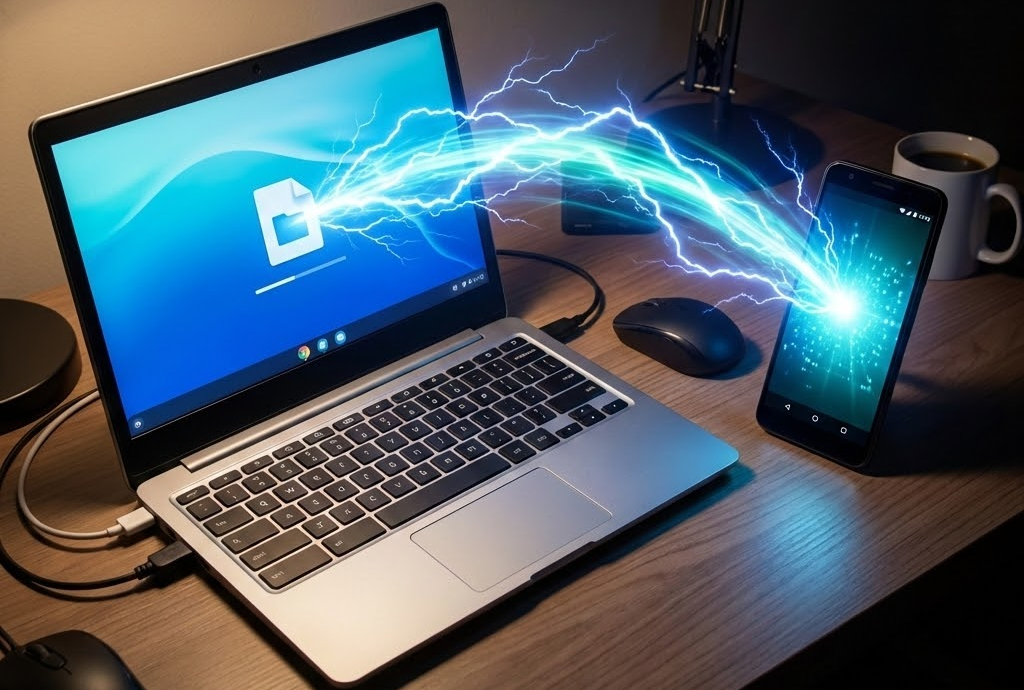
Phone Hubによるデザリング
ChromebookとAndroidスマホの間にはPhone Hubという連携機能があります。
自分の場合、この中で一番使用頻度の多いのはデザリングをChromebook側の操作のみで行う機能です。ボタン一つでできます。MacとiPhoneでは馴染深い機能だと思います。
これができるとPC操作を止めなくて良いので、作業を途切れさせずに継続可能です。
このPhone Hubによるシームレスな接続があるからこそ、外出先からでも自宅のPCへ安全・快適にアクセスできる『どこでも書斎』環境が活きてきます。
まとめ
今回はChromebookそのものの機能についてフォーカスし、いくつかChromebookの便利機能、優れた箇所を紹介しました。
このように、ChromeOSはOSそのもの使用感がかなり快適であり、WindowsやMacではアプリが必要な場面でも標準機能で入っていたり、似たような機能がより使いやすくなっていたりするわけです。
こうしたことがChromebookの魅力を構成する要素の一つです。
ChromeOSはLinuxをOS標準の公式機能としてサポートしています。活用するとできることが大幅に拡大します。下記に関連記事を挙げますので、ご興味のある方は参考にしてみてください。
▼開発環境としてのLinux活用の記事です。
▼Linux環境のバックアップから復元時に遭遇し得る容量問題についての管理法記事はこちら。
▼Linux環境を使用した生産性拡大の記事はこちら。

コメント