
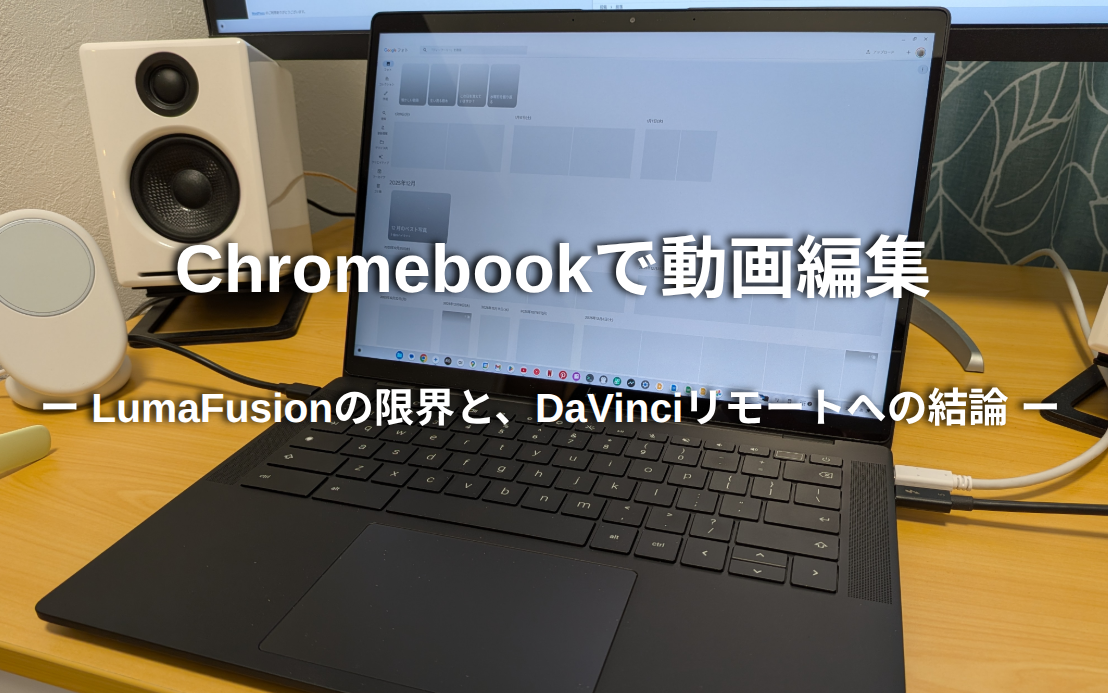
はじめに Chromebookでの動画編集?
私のメイン機は現在Chromebookである。ChromeOSのおしゃれさや使用感、作りの構造や思想と、将来への期待がありChromebookを使用している。
▼詳細は下記の2つの記事で記載しています。
なので私の用途は別に動画編集だけということではなく、他のことにも使用する。日常のブラウジングはもちろん使用するし、翻訳や電子書籍やSNSなどではAndroidアプリも使用する。そして開発環境としてはLinux環境がメインになる。
このような背景があり、動画編集もやりたいとなったときには、当然それも今使用しているこのChromebookでできないかと考えるし試みることになる。
そこで私は動画編集を今までにやったことがなかったが、2つ試してみたのでその結果と今後この方向で進めてみるということを話したい。
ローカル戦略
候補1.LumaFusion (Android ver.)
候補1はiPad版では名高いLumaFusionである。これはPlayストアでAndroid版が配信・存在しており、ローカルで動画編集ができることになる。
結果としては、
レイヤーを2つ重ねると無理だった
ということがわかった。
あくまで自分の環境での動作だが、私の環境の場合は、
・カット編集
・1つのレイヤーを重ねてのぼかし処理
・BGM追加
・トランジション(クロスディゾルブ)の動作
は大丈夫であることはわかった。
しかし、同一画面内にぼかし処理すべき箇所が2箇所あり、レイヤーを2つ重ねると以下の表示が出た。

4Kなど使ってないが。
と思った。
Hp Dragonfly Pro Chromebookで画面キャプチャしたが、4Kまではいってないと思う。Full HDよりは解像度が細かいので、そう認識されてしまったのだろうか。あとは、AndroidアプリとChromeOSの相性問題もあるかもしれない。ハードウェアの制限ではないのだろうなとは予想している次第です。
この表示が出たあとに、
・プレビューの暗転
・永遠の読み込みグルグル
・タイムラインが壊れる (勝手にズレてる、増えてる)
が起きた。途中まで編集、書き出しはしていたので、LumaFusionでの編集が継続不可能になったので、次の手段を検討した。
リモート戦略
候補2.DaVinci Resolve (自宅サーバーWindows活用)
私は構築したシステムの中にChromebookを組み込むことで全体のパワーを最大化する運用を行っている。つまり、これらは一体であり、いつでもどこでもシステムとしてパワーを発揮できることが理想であり、本懐である。
▼そこに向けた具体的な構築の記事は以下に記載している。

▼動画編集に欠かせない自宅サーバーWindowsの仕様は以下に記載している。
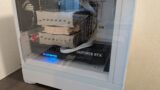
そこで、自宅Winを活用していくことはシステムとして利にかなっており、できるなら是非そうすべきである。ということで無料で利用できるかつ業界プロのスタンダードであるWindows版DaVinci Resolveを用いた。
結果としては、
快適に動作した
これからも使ってみていくつもりだが、少なくとも現状では十分編集可能だった。
編集作業としては主に、
・カット編集
・Aiによるぼかしのトラッキング
・音声のフェードアウト処理
を行った。これを行う間にはプレビューを再生したり、コマ送りして確認などを行っているが、特にカクつくことはなかった。
なので、ネット環境がしっかりあるところでは問題ないと思う。
一方で、ネット環境がそこまで強くなくても、おそらくプロキシを使うことで対応できる範囲が広がるはずである。こういったことを駆使すればいつでもどこでもデスクトップの処理能力で作業できるようになるはずである。今後は外に行ったときに、快適に作業できるか検証していきたいと思う。
候補3.(未検証) ブラウザでのクラウドサービス
こちらは私は未検証なのでわかりませんが、Youtubeでは色んな方がこちらで実践されています。
サービスとしては、下記があるようです。 (Geminiちゃん調べ)
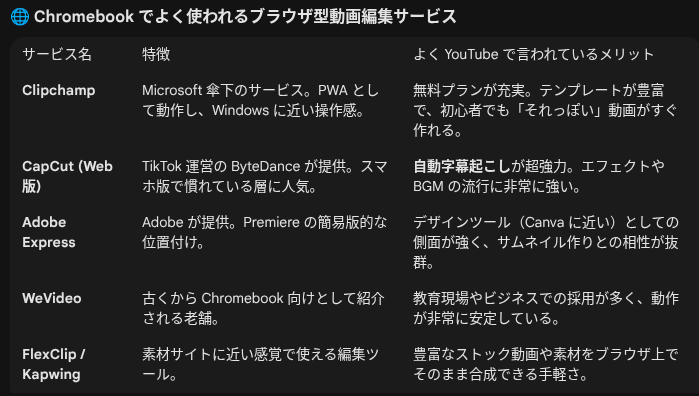
なので、Chromebook1台でやったる!という人は圧倒的に相性が良いです。私が動画で見た方によれば、本格的な動画編集はできないかもしれないがそこそこできる、と言っていました。
この「そこそこできる」、が意外と広いのでは?と現状では思っています。なので、プロ使用は適していないかもしれませんが、意外といけるんだろうなと思っています。
私の選択は?
私はこれからも動画編集を引き続き取り組んで行きたいと思っていますが、現状では
候補2.DaVinci Resolve (自宅サーバーWindows活用)
でいきたいと思います。やはりあるリソースは適切に使うべき、というのと、クラウドに比べて以下のメリットがあると思います。
1.データプライバシー
・クラウド:素材をすべてサービス側のサーバーにアップロードする必要あり。
・自宅サーバー:自分の管理下にある Windows サーバー内で完結。「プライベートクラウド」としての安心感。
2.機能の「底知れなさ」
・クラウド:基本的に「用意されたもの」を組み合わせる編集。
・自宅サーバー:DaVinciなので機能の万能感。
3.ネットワークへの依存度
・クラウド:込み合っているときの書き出し速度低下。ものによっては書き出し中ブラウザを閉じれない。
・自宅サーバー:自分専用なので混み合いの問題はなし。すべてサーバー処理なので、一度書き出し開始すれば接続は切断しても大丈夫。
なので、引き続きこの環境で使用感はどうか検証していきたいと思います。
まとめ
今回は動画編集を始めるにあたってどの環境が良いか模索したので書いてみました。
今後も検証していきたいと思います。
▼ちなみに今回のLumaFusion編集後に、DaVinci Resolveで再編集した動画は下記にあります。
▼上記の内容についての記事、公開スクリプトも含めて下記にあります。

コメント