はじめに:公式連携機能の「あと数クリック」を削りたい
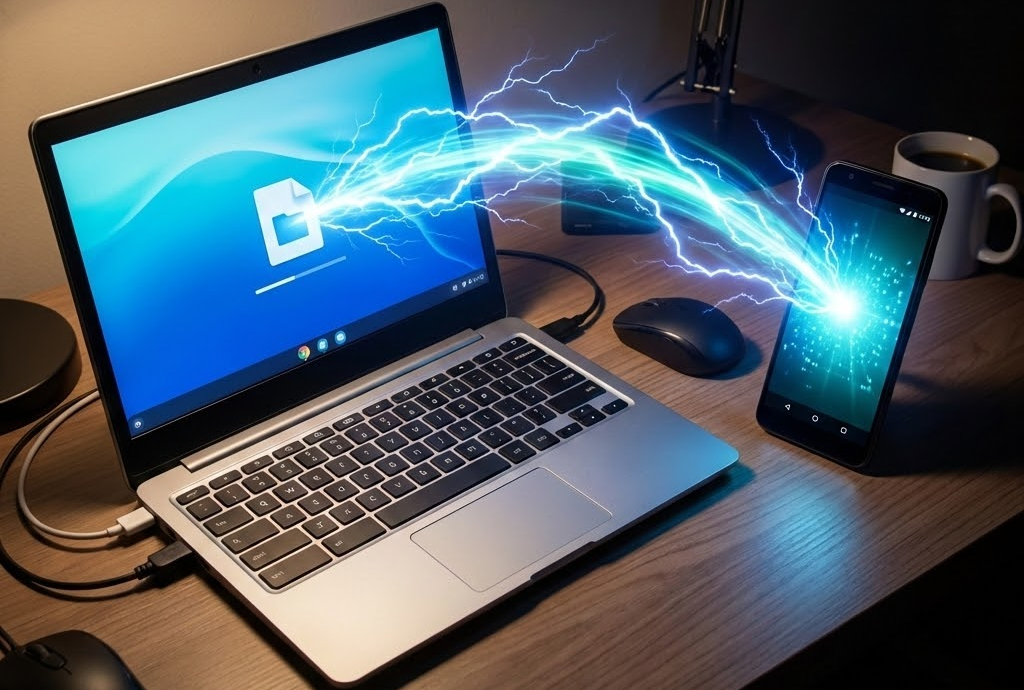
みなさんは、スマホとPCのクリップボード連携をどうしていますか?そもそも連携していないでしょうか?連携できた方が利便性が良く生産性が上がる場合もあります。MacとiPhpneにはユニバーサルクリップボードという機能があるのは有名ですね。iPhoneでコピーした内容は、Macのクリップボードに自動で入っていて、Macで貼り付けを押せばそのまま貼り付くという機能です。逆も然りです。ChromebookとAndroidの組み合わせの場合、Quick Shareでできますが、手間が多いし時間がかかります。もっと手軽に共有したいんです。
そこで今回は、ChromebookとAndroidの組み合わせで、
「コピーした瞬間、スマホで貼り付けたい」という理想の追求
をどこまでできるか検証しました。
環境構築:下準備
Androidスマホ側:Play ストアからAndroidアプリ版KDE Connectをインストール
Play ストアからAndroidアプリ版Tailscaleをインストール
Chromebook側:Linux環境を有効にする(デフォルトの10GBで良い)
LinuxターミナルでLinux環境にTailscaleをインストール
Play ストアからAndroidアプリ版Tailscaleをインストール
▼Tailscaleおよびそのインストールについての記事はこちら。

ここでAndroid版のTailscaleは今回やろうとする動作には直接影響しませんが、今Linux環境やChromeOSはVPNにつながっているか?という状態確認をシェルフの日付表示の隣からすぐに確認できるので便利です。
ここまでが下準備です。AndroidスマホとChromebookが同じTailscaleのネットワーク内にあることが確認できるはずです。
「ワンクリック」を支えるセットアップスクリプトの全容
まず下記をコピー&ペースト + Enterで実行します。しかし、この段階では2点足りないことがありますので、まだ動作しません。ひとまず実行してください。
#!/bin/bash
# --- このスクリプトについて ---
# Chromebookの新しいLinux環境にKDE Connect、各種エディタをセットアップし、
# PCからスマホへのクリップボード共有を半自動化するためのものです。
echo "--- セットアップを開始します ---"

# 1. 必要なパッケージのインストール
# クリップボード操作用のwl-clipboardや、連携対応のvim-gtk3を含みます
sudo apt update
sudo apt install -y kdeconnect wl-clipboard nano vim-gtk3

# 2. 標準のvimをクリップボード連携対応版(GTK3版)に切り替え
sudo update-alternatives --set vim /usr/bin/vim.gtk3

# 3. 安定動作のための「起動専用スクリプト」を作成
# ここに「5秒待機」と「DNS保護」のロジック
cat << 'EOF' > "$HOME/startup-kde.sh"
#!/bin/bash
# TailscaleをDNS設定を維持したまま起動
/usr/bin/tailscale up --accept-dns=false
# VPNトンネルが安定するまで5秒待機
/bin/sleep 5
# KDE Connectをバックグラウンドで起動
/usr/lib/x86_64-linux-gnu/libexec/kdeconnectd >/dev/null 2>&1 &
EOF

# 実行権限を付与
chmod +x "$HOME/startup-kde.sh"

# 4. Linux起動時(ログイン時)に上記スクリプトを自動実行する設定
if ! grep -q "startup-kde.sh" "$HOME/.profile"; then
    echo -e "\n# KDE Connect 安定起動設定" >> "$HOME/.profile"
    echo "$HOME/startup-kde.sh" >> "$HOME/.profile"
fi

# 5. クリップボード送信スクリプト (send-clipboard.sh) の作成
# 環境変数を自動取得し、コピー内容を即座にスマホへ飛ばします
cat << 'EOF' > "$HOME/send-clipboard.sh"
#!/bin/bash
export DBUS_SESSION_BUS_ADDRESS=$(grep -z DBUS_SESSION_BUS_ADDRESS /proc/$(pgrep kdeconnectd)/environ | cut -d= -f2-)
kdeconnect-cli --share-text "$(wl-paste)" -d YOUR_DEVICE_ID_HERE
EOF

chmod +x "$HOME/send-clipboard.sh"

# 6. Chromebookのランチャーから「一撃」で送れるボタン(アイコン)を作成
DESKTOP_FILE="$HOME/.local/share/applications/send-clipboard.desktop"
mkdir -p "$(dirname "$DESKTOP_FILE")"
cat << EOF > "$DESKTOP_FILE"
[Desktop Entry]
Name=クリップボードをスマホに送信
Comment=クリップボードをスマホに一撃で送信します
Exec=/home/$USER/send-clipboard.sh
Icon=cs-clipboard
Type=Application
Terminal=false
EOF

echo "--- セットアップが完了しました! ---"
echo "一度Linuxを再起動するか、source ~/.profile を実行してください。"
実行したら、
1.スマホ側のKDE Connectアプリを開く。
2.ChromebookのLinuxターミナルで kdeconnect-cli --refresh を実行。
3.スマホに表示されたLinux環境の名前(おそらくpenguinです)をタップして
「ペアリングをリクエスト」し、Chromebook側で「受諾」する。
これでChromebookのLinux環境とスマホは連携しました。そうしたら次を実行します。
1.ChromebookのLinuxターミナルでkdeconnect-cli -lを実行し、表示されたIDをコピー。
2.Linuxフォルダを開いてすぐにあるsend-clipboard.sh の YOUR_DEVICE_ID_HERE を今コピーした
IDに書き換える。
これでLinuxアプリから「クリップボードをスマホに送信」をシェルフに固定すればワンクリックでPCからスマホにクリップボードを共有できるようになります。
「ワンクリック」のメリット
今回、ワンクリックでPCからスマホにクリップボードを共有できることがわかりました。
じゃあ完全自動化はできなかったんだね、と思われるかもしれませんが、意外にこの「ワンクリック」というのがメリットに思います。
MacとiPhoneは完全自動でクリップボードをコピーしますが、これは要は意図しないタイミングで勝手に別の情報に上書きされるということです。スマホでコピーして、Macで何か別のものをコピーした場合、せっかくスマホでコピーしておいた情報が消える懸念がある、ということです。
これに対しワンクリックは、自分でクリップボードを制御できるし、1回のクリックなので制御できる最小回数で制御できていることになります。
頻繁にはやらないかもしれませんが、使用感としては、普通に便利です。
すごい頻度でやる人は自動化の方が良いのかもしれません。
▼ちなみに今回のスクリプトが実際に動いている様子は下記にあります。
まとめ
今回はChromebookに標準機能として搭載されているLinux環境を活かして、PCからスマホへのクリップボード共有が「ワンクリック」でいける事がわかりました。
使ってみるとわかりますが、Quick Shareよりクリック数が少ないし早いし便利です。
このようにChromebookは標準でLinuxが用意されていますので、色々工夫の裾野が広がっています。しかもサンドボックスなので安全性もあります。
▼Linux環境の開発環境としての利用や容量管理についての記事はこちら。
【編集後記】AIと二人三脚で挑んだ「理想の追求」
実は、今回ご紹介した一括セットアップスクリプトは、私一人の力で完成させたものではありません。Geminiと対話を重ね、何度もエラーにぶつかり、その都度「なぜ動かないのか」「どうすればより良くなるか」という議論をリレーのように繰り返してようやく辿り着いたものです。
かつて、Linuxやプログラミングは一部の専門家のためのものでした。しかし今は違います。Googleが提供するAIという絶大なパワーが、私たち一人一人の「やりたい」という気持ちを強力に後押し(エンパワーメント)してくれています。
もし皆さんの手元に「もっとこうなればいいのに」という不便や理想があるなら、ぜひ恐れずに新しいものを作ってみてください。エラーは失敗ではなく、理想へ近づくための対話です。
「Ray’s Lab」は、これからも技術を使って日々の生活を少しだけ楽しく、便利にする挑戦を続けていきます。皆さんも、自分だけの「ワンクリック」を作ってみませんか?
コメント