快適なリモートアクセスを行うためには?
はじめに リモートアクセスのメリット・必要性
まずはじめに、リモートアクセスを行うにあたって、その意義・必要性について整理してみたいと思います。リモートアクセスとは、手元のデバイスのパワーの拡張です。
▼外出先から自宅に繋ぐための 『Tailscale』の構築手順 はこちら

何ができるようになるかというと、
・別のOSが手元で操作可能になり、そのOS専用のソフトを実行できる
・ラップトップで行うと短時間は大丈夫でも長時間やると厳しくなる動作を安定した
パフォーマンスで実行できる
・そもそもラップトップでは動作が厳しいものを安定したパフォーマンスで実行できる
・動作はするがファンが激しく回る動作を静かに安定したパフォーマンスで実行できる
これらを実行している間、手元のデバイスは相変わらず涼しい顔のままです。そのためカフェでの作業はもちろん、静かな図書館で勉強しながら検証のために重たいシミュレーションを実行して結果を見ながら検討し条件を変えてシミュレーションを繰り返す、なんてことも騒音を立てずに自由にできます。
また、別のユースケースでは外出先からOBSでYouTube配信をする場合です。この場合、自宅のサーバー上でゲームおよび画面配信を実行し、ゲーム操作は手元のデバイスから行い、声は遅れてサーバーに届くので画面配信をNinjaで遅延させて声に合わせれば配信もできます。
リモートサーバーは部屋にあり、デスクトップで冷却がしっかりなされるので、パフォーマンスが安定します。
もちろんこのリモートアクセスが必要ないユースケースは当然あります。
それは、
・OS専用のソフトを動作させたいが、他の使用ソフトも全部そのOSで動作する場合
・動かしたいソフトがあるが、代替えが効き、ひとつのOSに収まる場合
・自分の作業負荷がラップトップの処理能力と動作安定性の範囲内で収まる場合
・上記を満たしつつ、一つのデバイスでシンプルさ、設定の簡潔さを求める場合
・オフライン環境で大きな負荷をかける場面が頻繁にある場合
と思います。
逆に上記以外の場合なら、リモートアクセスを検討する余地があります。
環境構築を行う上での判断事項として、経済的なところもあると思います。そこで、1台集約の場合と、OS統一で2台運用、OSの異なる2台運用の場合を、ハイエンド、ミドルハイを想定した2パターンの表を作成してみました。
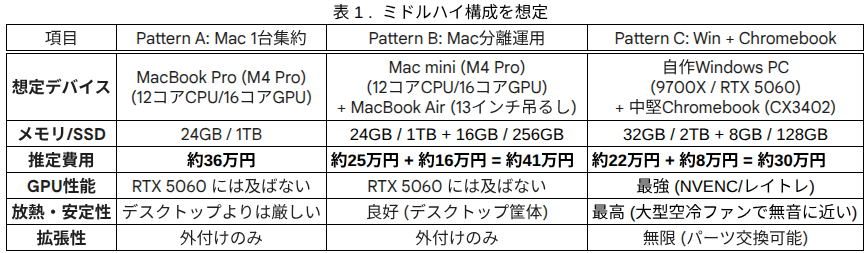
ミドルハイでは、OS統一で分離運用しようとすると高くつきます。そのため、このスペック帯の場合、1台に集約するか、OS2種類でChromebookと自作PCを組み合わせる方が合理的です。
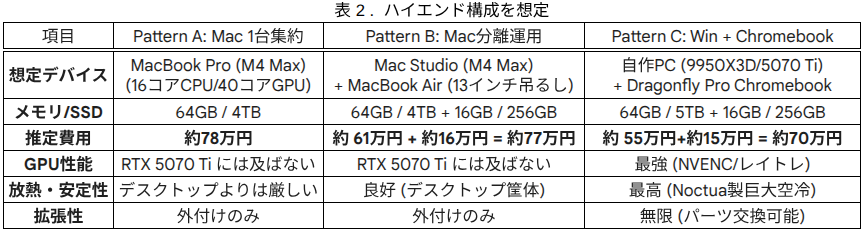
ハイエンドでは、1台運用とOS統一の分離運用の差が縮まります。一方でOS2種類でChromebookと自作PCを組み合わせる構成は依然としてコストパフォーマンスの良い選択肢になります。
2つのスペック帯に共通で言えることは、Pattern Cは他の構成と比較してより高いスペックが手に入っているにも関わらず、安いという明確なメリットがあります。
それではメリットと必要性が明らかになったところで次に進みたいと思います。
実際にリモートアクセスを行うアプリ
さて、ここからが本題です。今回検討するアプリは、
・Windows App
・Parsec
・Sunshine + Moonlight
になります。
そしてリモートアクセスを実行するデバイスは、iPad Pro (M5)とDragonfly Pro Chromebookです。
Windows App
Chromebookの場合 (HP Dragonfly Pro)
Windows AppはAndroidアプリの公式版をPlayストアからダウンロードして使用します。
結論から言うと、Chromebookで一番良いです。Chromebookで作業する場合はこれをおすすめします。やはりMicrosoft公式が作ったWindowsのリモートアプリなだけあって素晴らしいです。
設定が簡単です。おすすめ設定は以下です。
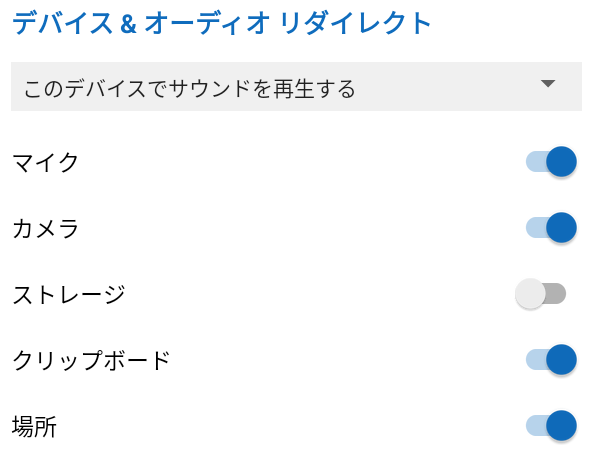
この画面は「PCの編集」というPC接続する際に最初に設定する画面ですが、この設定にしておけば、リモートWindowsに対して音声入力ができ、ChromebookとWindows間でテキストのコピー&ペーストが自由になります。ストレージという項目もONにすればWindowsのエクスプローラーの左側の表示の箇所にGoogleドライブやOneDriveのようにChromebook内のフォルダを表示できます。私の場合は、WindowsのフォルダをChromebookから見に行くようにしているため、SMBファイル共有にしています。他のデバイスとの共有フォルダでもあるからです。Windowsにフォルダがマウントされていると、もしWindowsにウィルスが入った場合、Chromebookのフォルダに波及させないためでもあります。
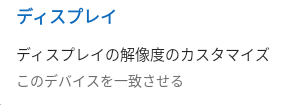
解像度の設定はこれがおすすめです。これをやるだけで表示がデバイスに最適化されます。
マイク、カメラ、クリップボードの共有、フォルダ共有(SMB)もWindowsとChromebookで相互にできますので、汎用的な生産性はこれが一番良いです。しかもマウス速度や、スクロールもWindows側で調整できますがアプリ側でも良い感じに調整してくれます。ただ唯一気にしないといけない点は、アプリ制限上60Hz表示以上はできません。
しかし、後で書きますが、万能というわけではなく、特定タスクにはMoonlightの方が向いています。
iPadの場合 (iPad Pro M5)
iPadの場合も優秀です。アプリ制限上、60Hzまでだと思っていますが、マウスだけは体感120Hzに見えます。スクロールは確かに60Hzです。画面がタンデムOLEDで綺麗で、スクロール感やマウスの操作感はネイティブにWindowsが入っているような操作感に近いです。全画面にする設定もあり黒帯なしで使用できます。違和感はありません。
その他の生産性に直結する設定はChromebookの場合と同じように設定できます。
Parsec
Chromebookの場合 (HP Dragonfly Pro)
色が変です。設定でどうにかなるのかもしれませんが、わかりません。あとトラックパッド(タッチパッド)でのスクロール操作が効きません。マウスなら大丈夫です。リモート接続は他の2つのアプリで事足りますので、こちらを使う意味はほぼないです。Windows以外のOSにアクセスする場合は検討しても良いのかもしれませんが、使用感は自分は使い込んでいませんので不明です。
iPadの場合 (iPad Pro M5)
iPad版は存在しません。
Sunshine + Moonlight
Chromebookの場合 (HP Dragonfly Pro)
こちらの設定自体はGeminiに訊けば詳しく教えてくれますので、そちらで聞いてください。ここでは使用感についてお話します。
動画編集には必須です。ゲームをやる方もこちらの方が良いと思います。リフレッシュレートが120Hzにも対応しています。画面の切り替わりが多いゲームはWindows Appだと映像が飛んだりして酔うので、向いていません(酔いました、ディアボロのキングクリムゾンみたいな感じです)。Moonlightは大丈夫です。飛びません。動きは滑らかに連続に見えます。ちなみに60Hzのディスプレイを使用してもWindows Appより滑らかに見えます。つまり、画面の描画が重要になるタスクは絶対にMoonlightがおすすめです。満足度が段違いです。
▼下記の記事内の動画で、Moonlightを使用して巨大分子をグリグリ回して構造を見る、ということをしていますが、動きを伴うのでMoonlightの方が圧倒的に快適です。
iPadの場合 (iPad Pro M5)
良いです。Windows Appもきれいですが、こちらはより滑らかできれいです。ただ画面の表示形式の違いがありますので、データ通信量はこちらのほうが多いです。環境のネットが強ければこちらで良いんじゃないでしょうか。
結論:選び方ガイド
リモートデスクトップアプリの選び方は以下のようになると思います。
・文章を書く・コードを書く・汎用的な生産性を必要とするタスクなら → Windows App
・動画編集・動きが多いゲーム・滑らかな描画が重要なタスクなら → Moonlight
になると思います。
まとめ
今回は、リモートアクセスを最大限に活用するための「最強のハード構成」と「デバイスごとのアプリの使用感」、「アプリの使い分」けについてご紹介しました。
紹介したPattern C(自作PC + Chromebook)は、特定のOSやブランドに縛られないことで、圧倒的なコストパフォーマンスとハイパワーを両立できる構成です。
・汎用的な生産性重視なら: Windows App
・エンタメ・描画の滑らかさ重視なら: Sunshine + Moonlight
この組み合わせによって、手元のデバイスが「涼しい顔」をしながら、裏では「巨大なパワー」が動いているという、リモートアクセスならではの楽しさをぜひ体験してみてください。
▼紹介したハイエンド構成のPattern Cの具体的な仕様はこちらにあります。

コメント